Configurarea ospătarilor: configurații salvate și regulile unității
Configurațiile salvate, unitatea pe care lucrezi, regulile unității și butonul Resetează: cum ții setări diferite pentru locații sau ecrane diferite.
Ce se spune în video
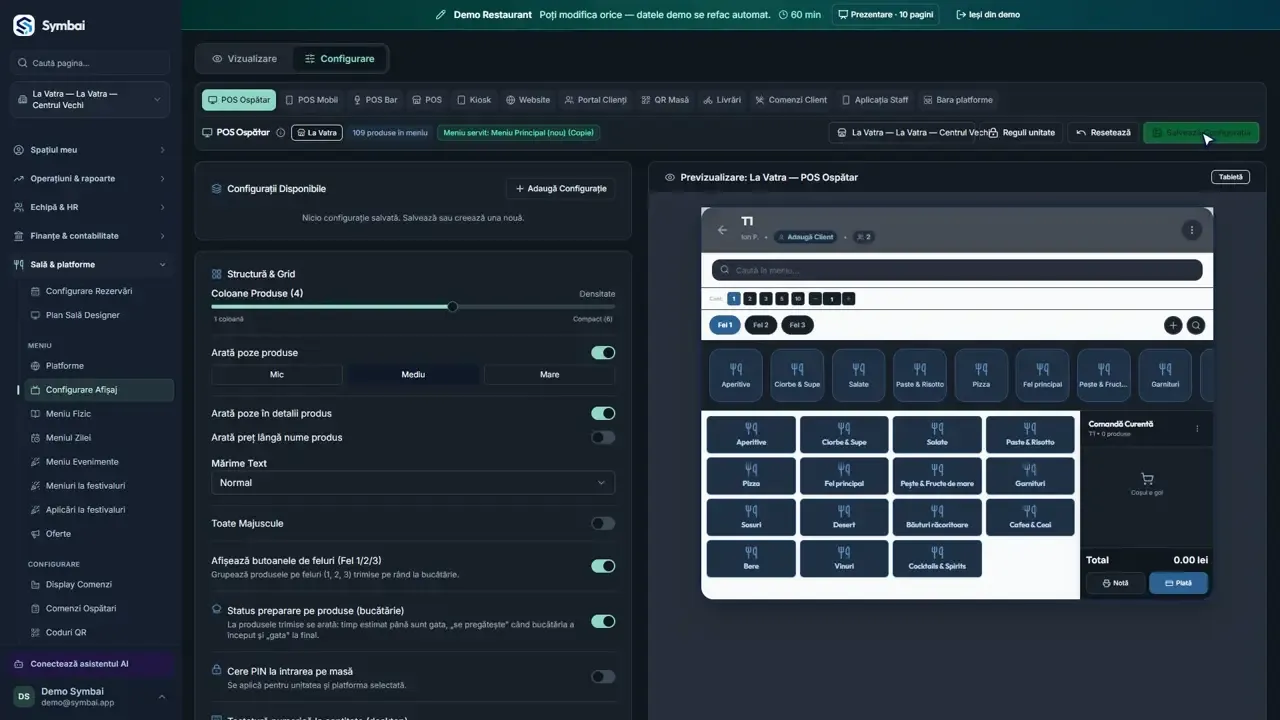
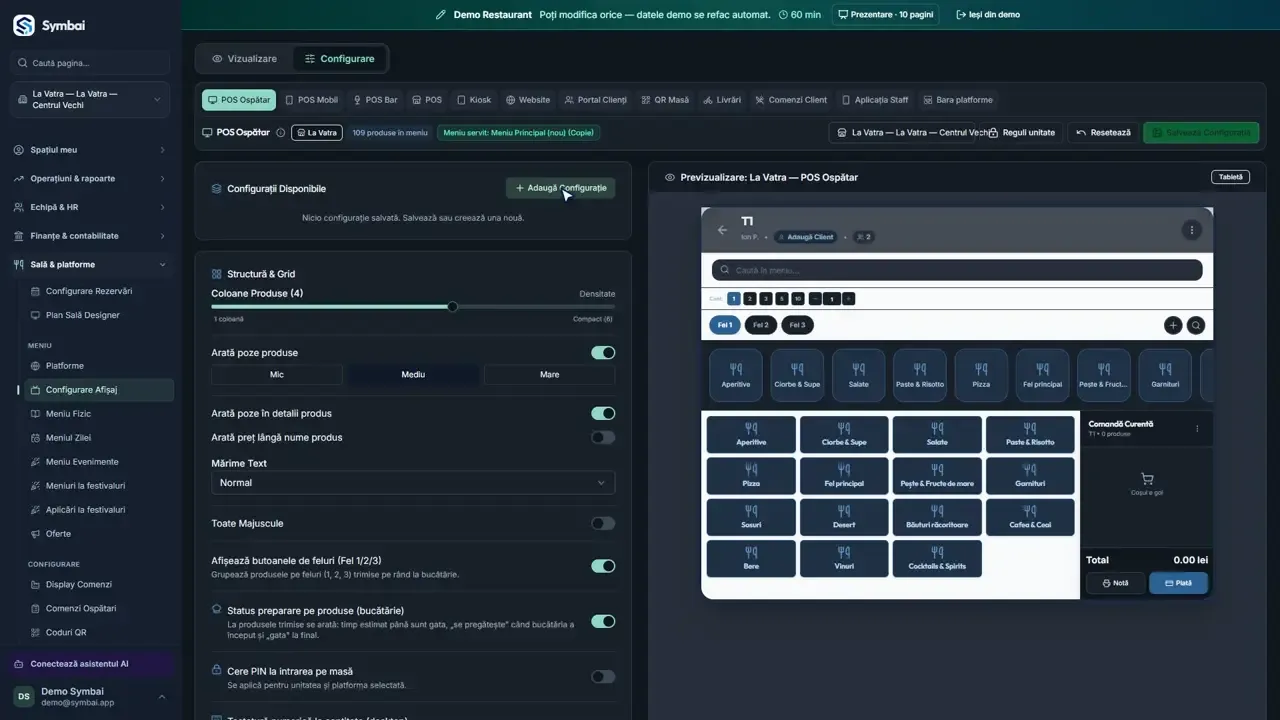
Ultima parte din configurarea ospătarilor: pentru ce locație lucrezi și cum păstrezi mai multe configurații. Sus alegi unitatea. Setările se aplică locației și brandului alese aici, deci două restaurante pot avea POS-uri diferite. Deasupra vezi câte produse are meniul și ce meniu se servește pe această platformă. Reguli unitate deschide regulile comune ale locației, care se aplică tuturor ecranelor de acolo. La Configurații disponibile poți ține mai multe variante, de exemplu una pentru tableta din sală și una pentru telefonul de pe terasă. Resetează renunță la ce ai schimbat și nu ai salvat încă. Salvează configurația trimite setările pe ecrane. Gata. Acum știi cum se face. Ne vedem în lecția următoare.
Configurațiile salvate, unitatea pe care lucrezi, regulile unității și butonul Resetează: cum ții setări diferite pentru locații sau ecrane diferite.
Pas cu pas
1. Alegi unitatea
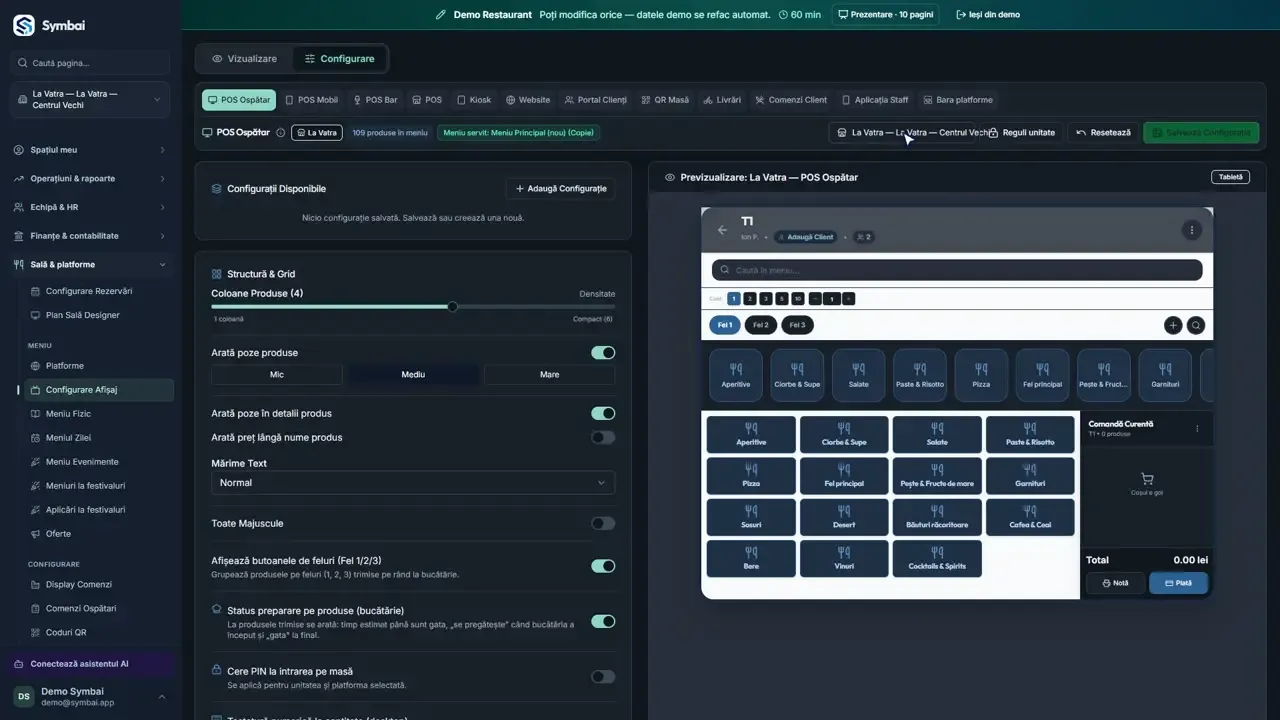
Sus alegi unitatea. Setările se aplică locației și brandului alese aici, deci două restaurante pot avea POS-uri diferite.
2. Meniul servit
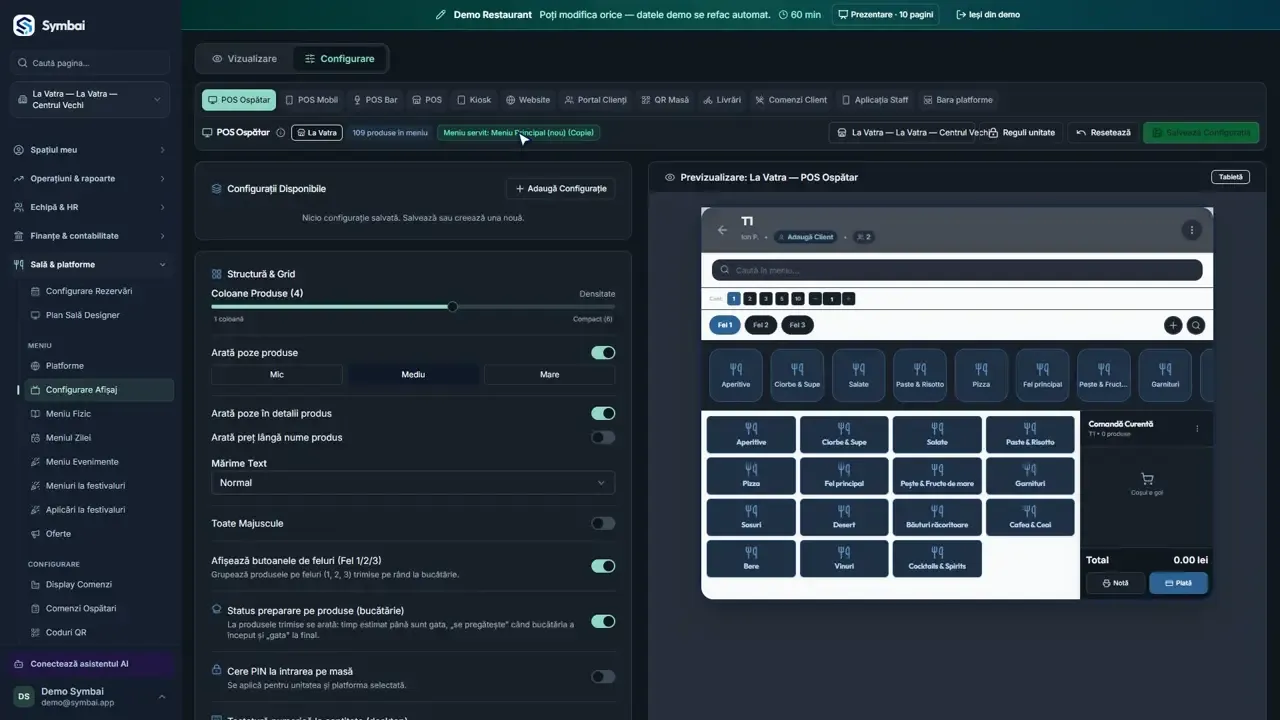
Deasupra vezi câte produse are meniul și ce meniu se servește pe această platformă.
3. Regulile unității
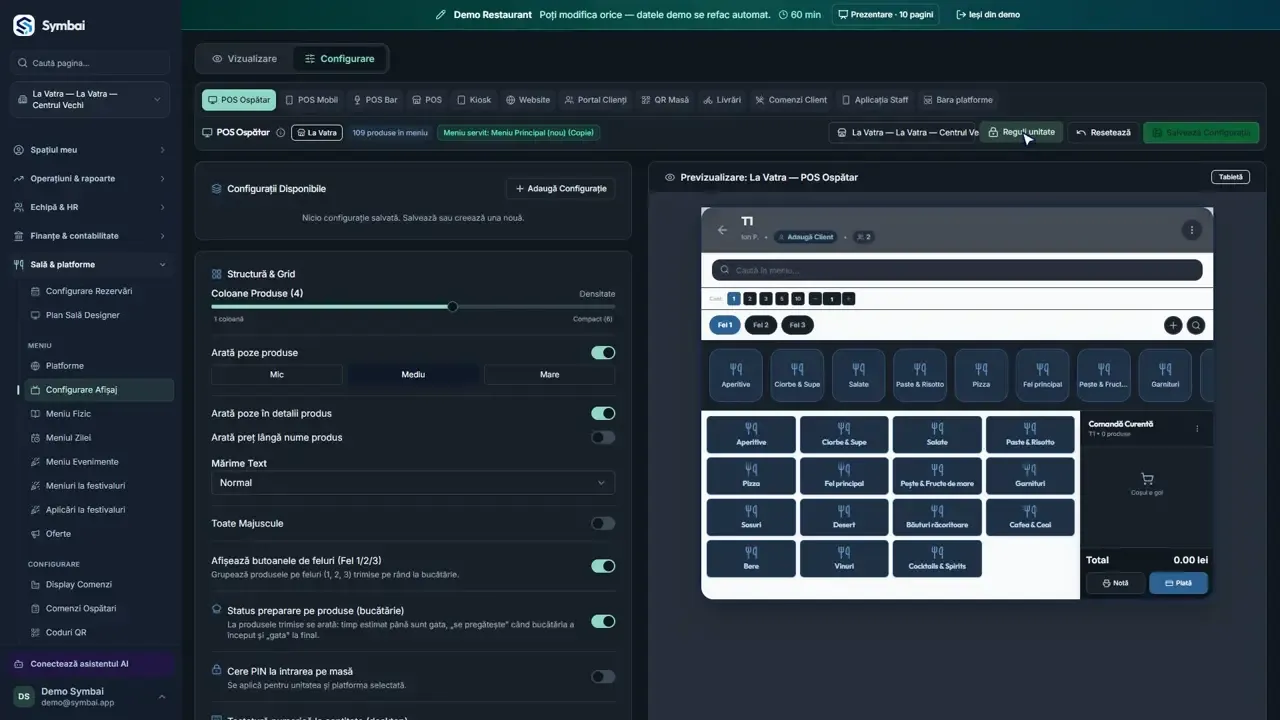
Reguli unitate deschide regulile comune ale locației, care se aplică tuturor ecranelor de acolo.
4. Configurații salvate
La Configurații disponibile poți ține mai multe variante, de exemplu una pentru tableta din sală și una pentru telefonul de pe terasă.
5. Resetează și Salvează
Resetează renunță la ce ai schimbat și nu ai salvat încă. Salvează configurația trimite setările pe ecrane.