
Configurarea ospătarilor: cum arată ecranul
Alegi cum arată POS-ul ospătarilor: câte coloane de produse, poze, prețuri, mărimea textului, tema și felul în care se navighează prin categorii.
Ce se spune în video
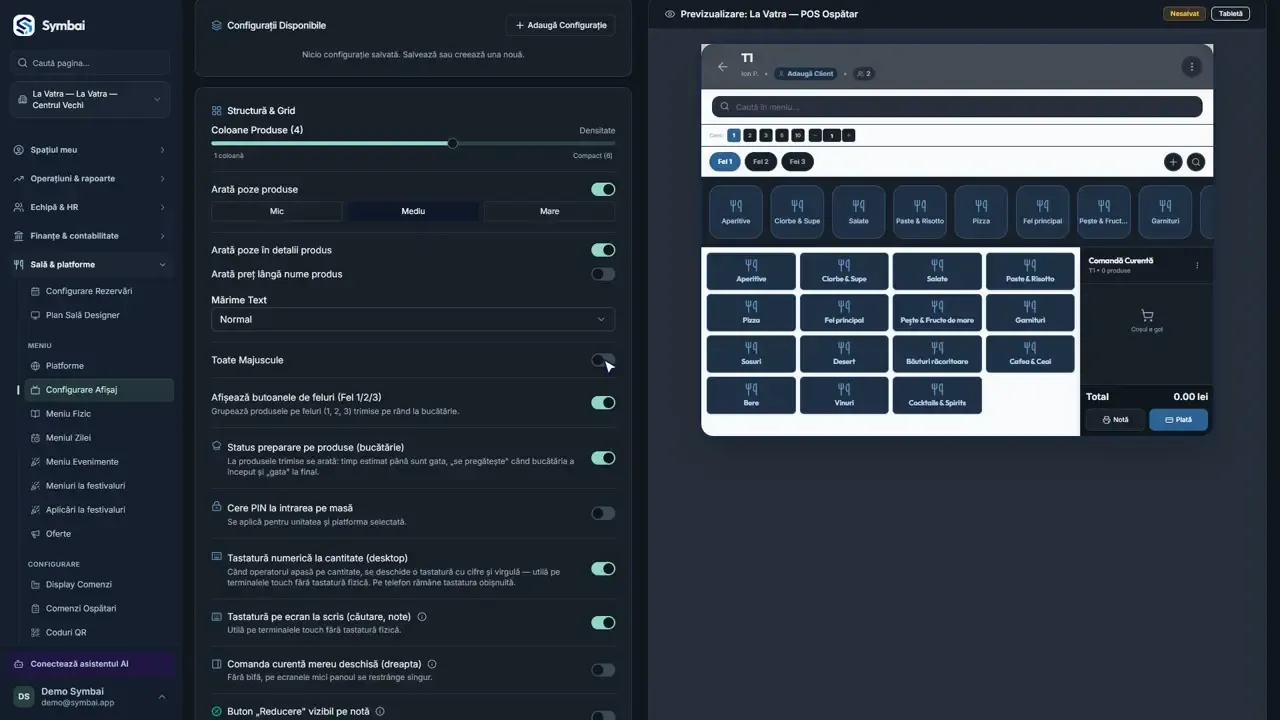
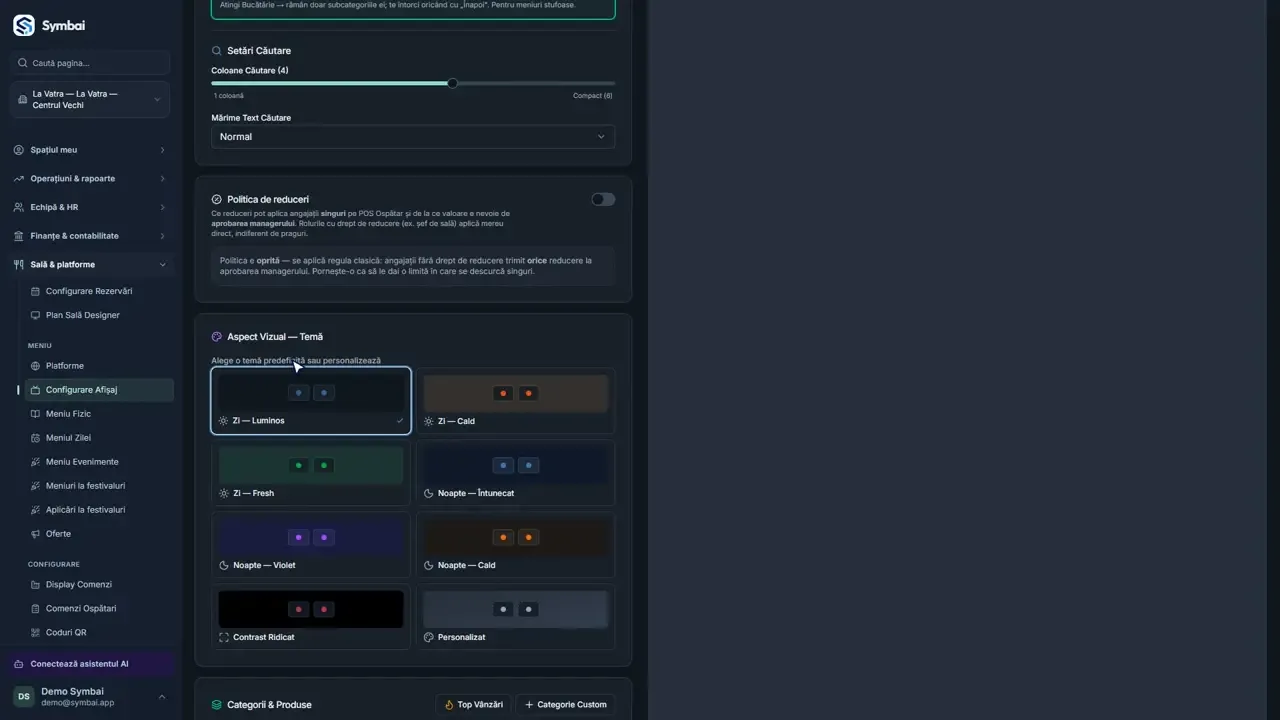
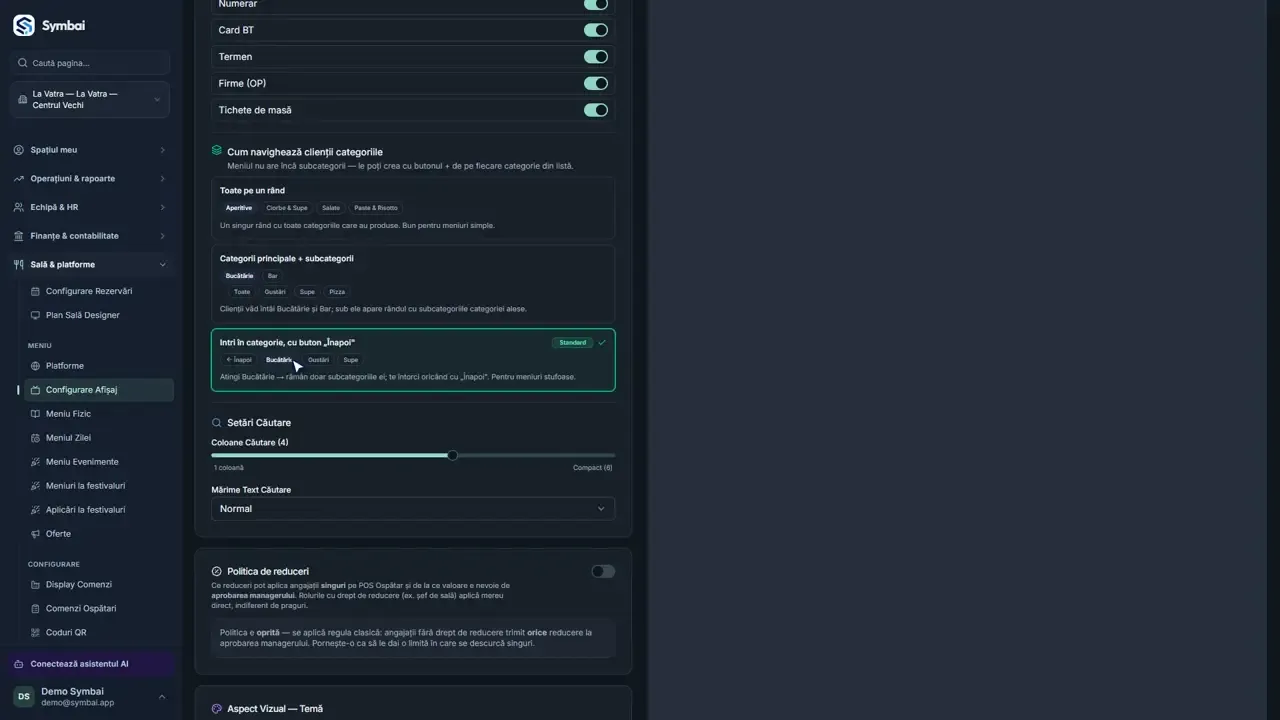
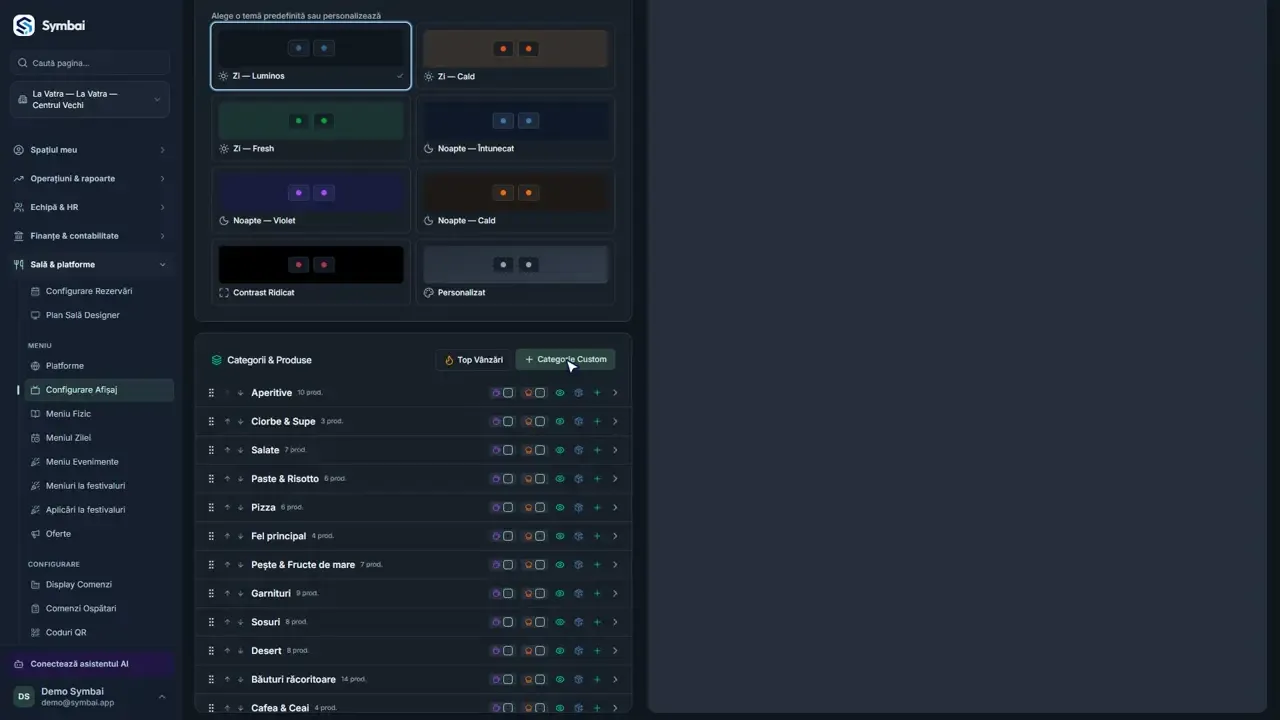
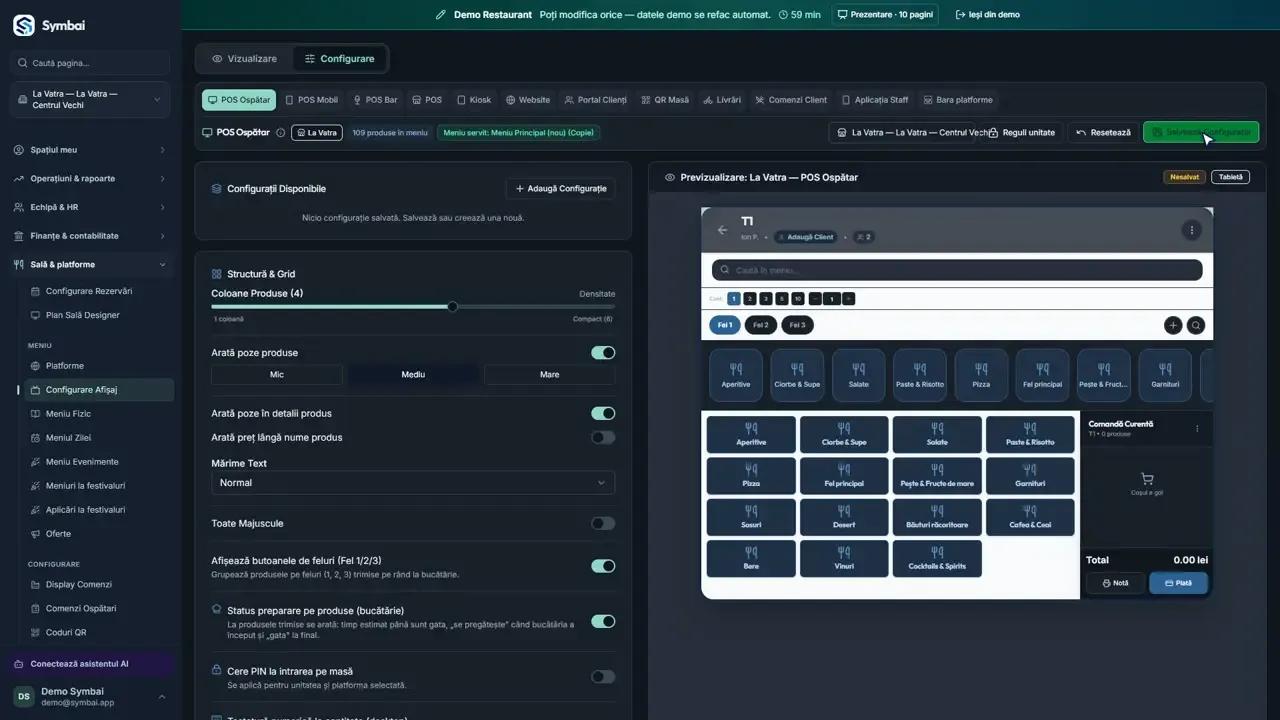
În această lecție alegem cum arată ecranul ospătarilor: coloanele, pozele, textul, tema și categoriile. Mergi la Platforme, tabul Configurare. Fiecare platformă are tabul ei; noi lucrăm pe POS Ospătar. În dreapta vezi previzualizarea. Orice schimbi în stânga apare imediat acolo, înainte să salvezi. La Structură și grid alegi câte coloane de produse vede ospătarul și cât de dese sunt. Pe tabletă mare merg mai multe coloane, pe telefon mai puține. Arată poze produse pune poza pe fiecare buton. Fără poze, pe ecran încap mai multe produse și ospătarul găsește mai repede. Poți arăta prețul lângă nume, poți mări textul și poți scrie produsele cu majuscule, pentru ecrane văzute de la distanță. La Aspect vizual alegi tema: de zi, luminoasă, sau de noapte, întunecată. Tema de noapte obosește mai puțin ochii seara în sală. Aici alegi cum se trece prin categorii: toate pe un rând, categorii principale cu subcategorii, sau intri în categorie și te întorci cu Înapoi. La Categorii și produse alegi ce categorii apar și în ce ordine. Poți adăuga Top vânzări sau o categorie a ta. Când ești mulțumit, apeși Salvează configurația. Schimbările ajung pe tabletele și telefoanele ospătarilor. Gata. Acum știi cum se face. Ne vedem în lecția următoare.
Alegi cum arată POS-ul ospătarilor: câte coloane de produse, poze, prețuri, mărimea textului, tema și felul în care se navighează prin categorii.
Pas cu pas
1. Configurare platforme, tabul POS Ospătar
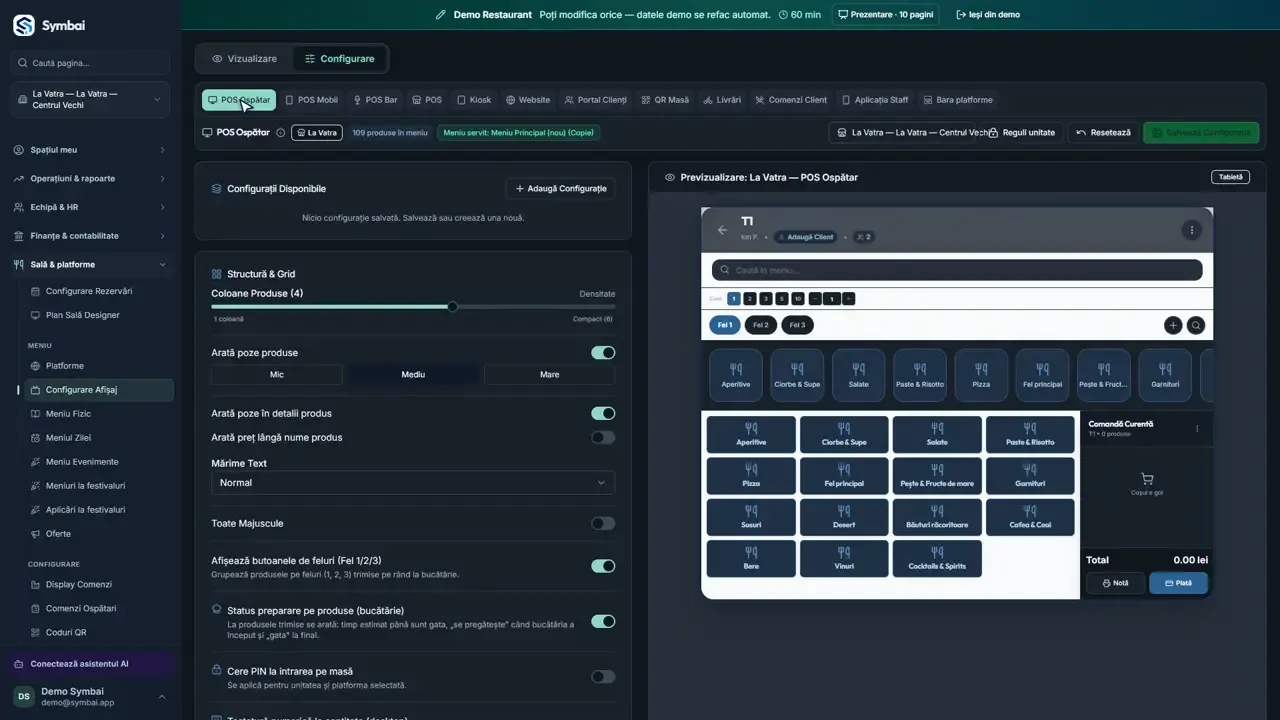
Mergi la Platforme, tabul Configurare. Fiecare platformă are tabul ei; noi lucrăm pe POS Ospătar.
2. Previzualizarea din dreapta
În dreapta vezi previzualizarea. Orice schimbi în stânga apare imediat acolo, înainte să salvezi.
3. Structură și grid
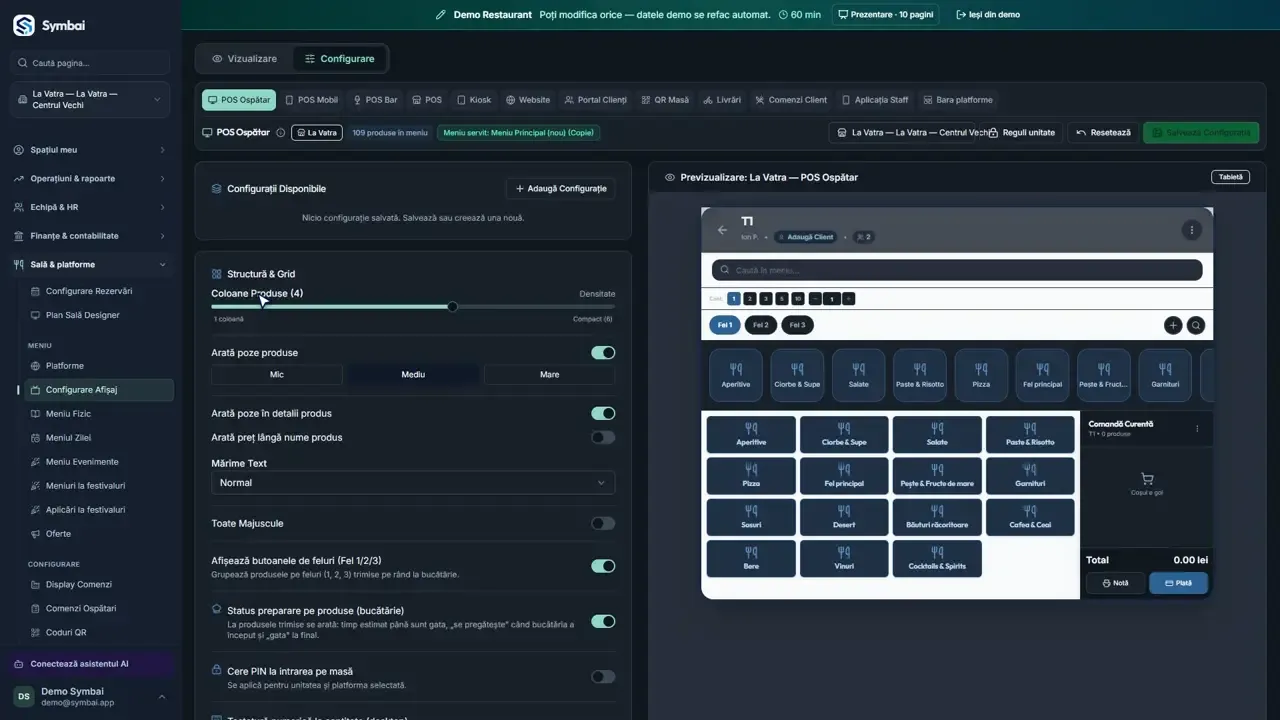
La Structură și grid alegi câte coloane de produse vede ospătarul și cât de dese sunt. Pe tabletă mare merg mai multe coloane, pe telefon mai puține.
4. Pozele produselor
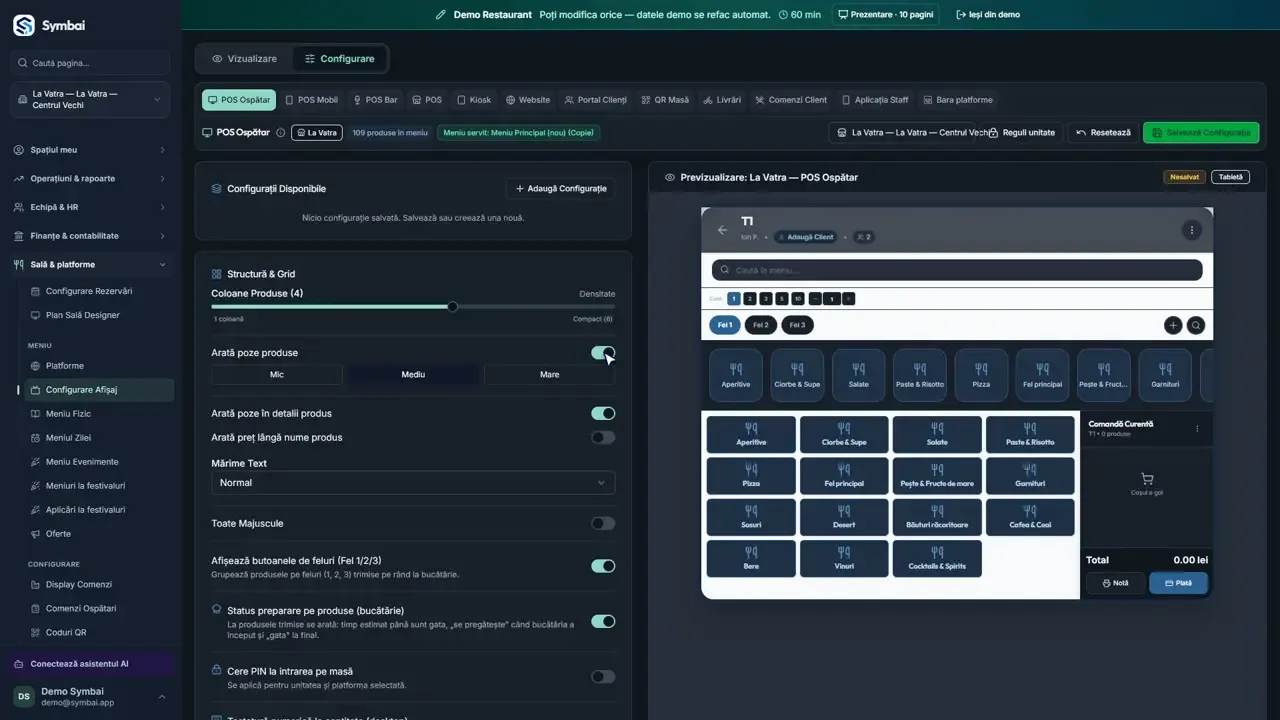
Arată poze produse pune poza pe fiecare buton. Fără poze, pe ecran încap mai multe produse și ospătarul găsește mai repede.
5. Prețul și mărimea textului
Poți arăta prețul lângă nume, poți mări textul și poți scrie produsele cu majuscule, pentru ecrane văzute de la distanță.
6. Tema
La Aspect vizual alegi tema: de zi, luminoasă, sau de noapte, întunecată. Tema de noapte obosește mai puțin ochii seara în sală.
7. Cum se navighează prin categorii
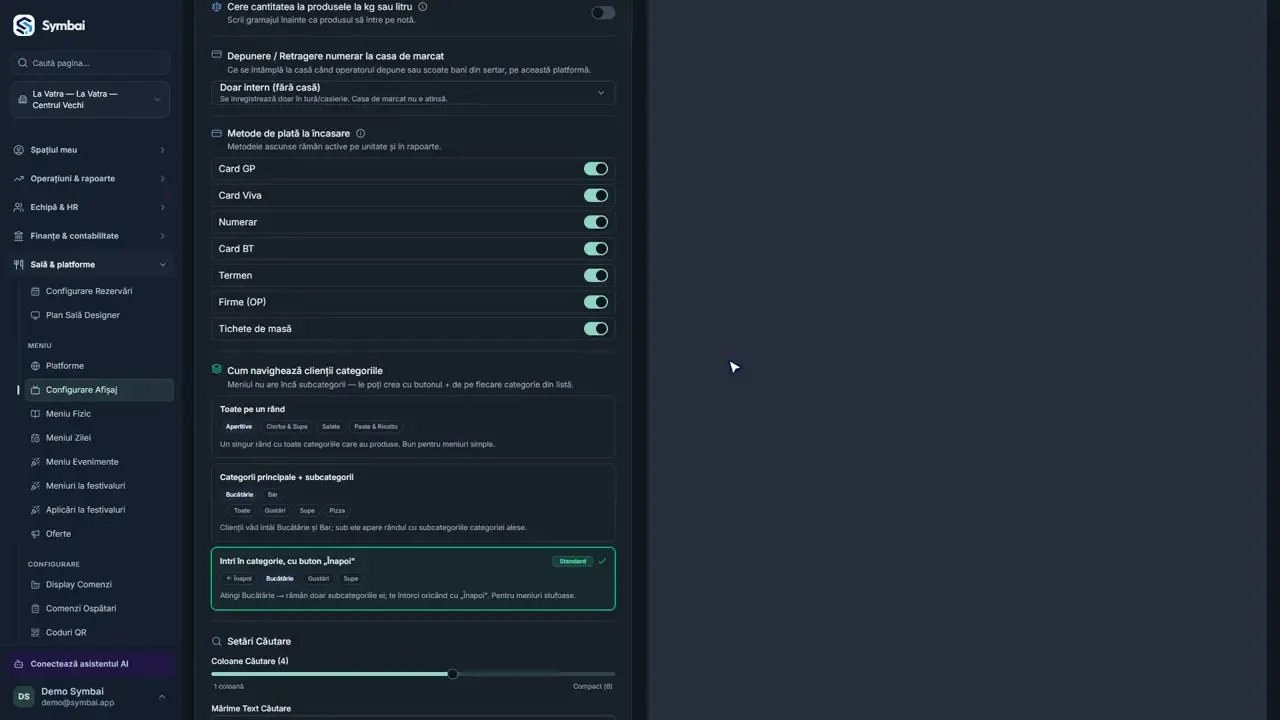
Aici alegi cum se trece prin categorii: toate pe un rând, categorii principale cu subcategorii, sau intri în categorie și te întorci cu Înapoi.
8. Categoriile din ecran
La Categorii și produse alegi ce categorii apar și în ce ordine. Poți adăuga Top vânzări sau o categorie a ta.
9. Salvezi configurația
Când ești mulțumit, apeși Salvează configurația. Schimbările ajung pe tabletele și telefoanele ospătarilor.
De reținut
- Previzualizarea arată schimbarea înainte să salvezi.
- Pe telefon sunt mai bune mai puține coloane și fără poze.