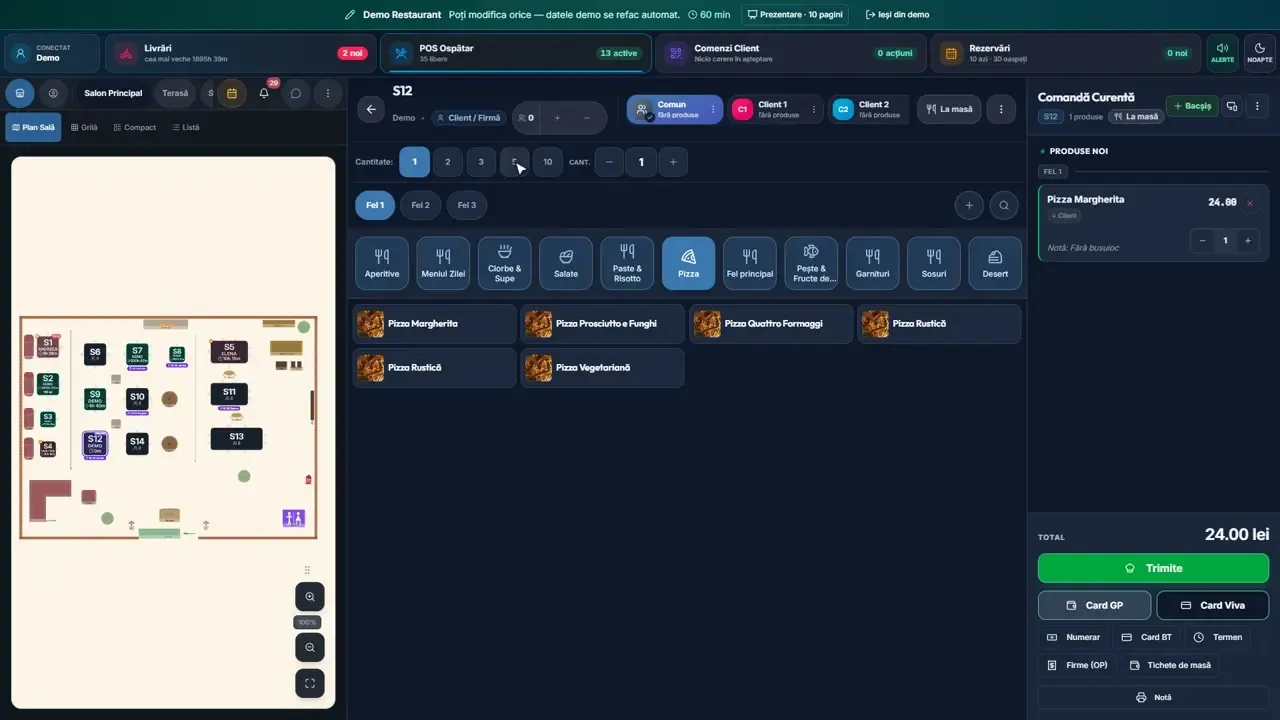
Adaugi produse, cantități și observații
Adaugi produse pe masă: alegi categoria, atingi produsul, alegi felul, scrii o notă specială și cantitatea, apoi îl pui pe notă.
Ce se spune în video
Masa e deschisă. Acum luăm comanda. Atingi masa pe plan. Atingi categoria, de exemplu Pizza. Atingi produsul. Se deschide fereastra lui, cu descrierea din meniu. Alegi felul: unu, doi sau trei. Felurile pleacă la bucătărie pe rând, când spui tu. La Note speciale scrii ce cere clientul, de exemplu fără ceapă sau extra picant. Bucătarul vede nota pe bon. Verifici cantitatea și apeși Adaugă în comandă. Pe buton vezi și prețul. Produsul apare în dreapta, la Produse noi, sub felul ales. Totalul se actualizează imediat. Pentru mai multe bucăți, alegi întâi cantitatea din rândul de sus, apoi produsul. Gata. Acum știi cum se face. Ne vedem în lecția următoare.
Adaugi produse pe masă: alegi categoria, atingi produsul, alegi felul, scrii o notă specială și cantitatea, apoi îl pui pe notă.
Pas cu pas
1. Deschizi masa
Atingi masa pe plan.
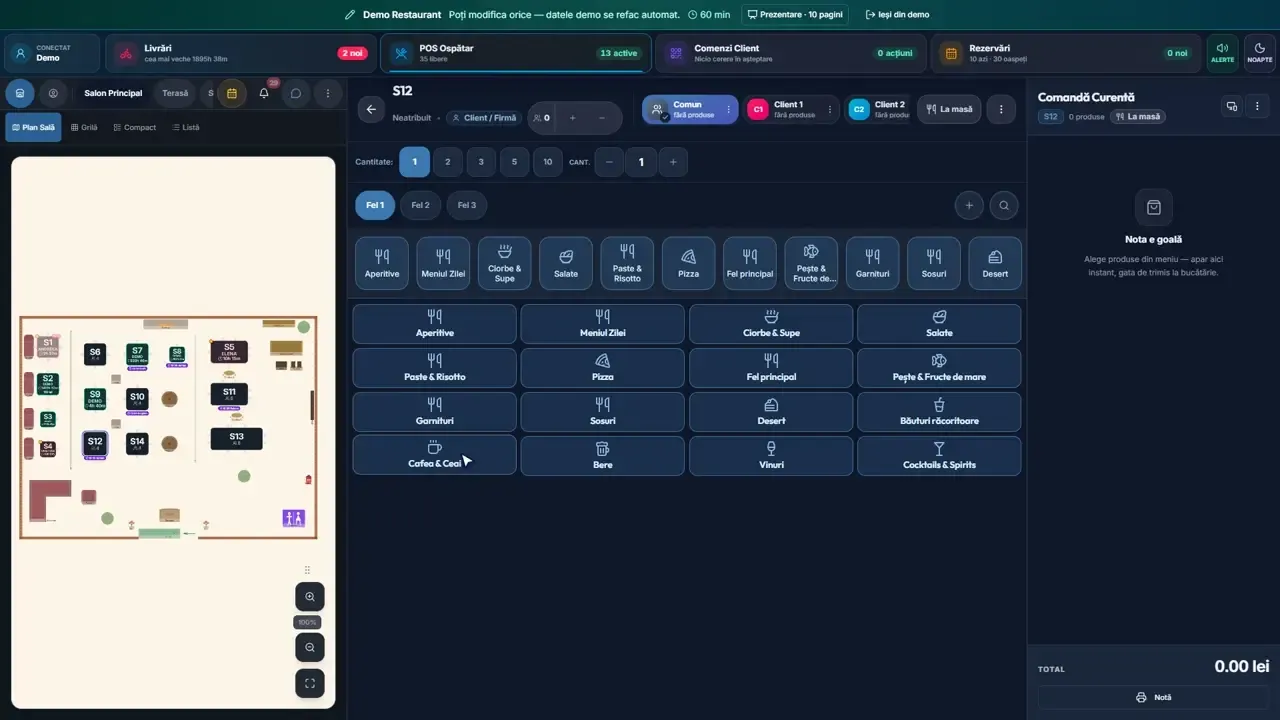
2. Alegi categoria
Atingi categoria, de exemplu Pizza.
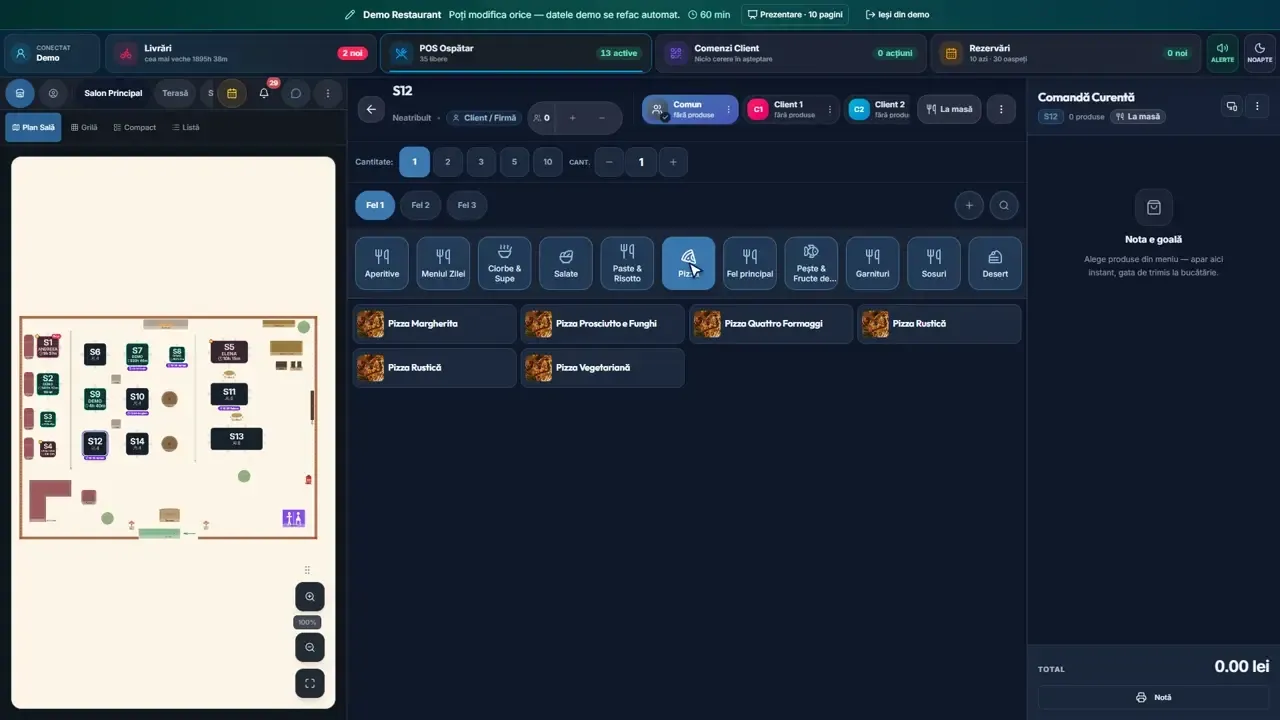
3. Atingi produsul
Atingi produsul. Se deschide fereastra lui, cu descrierea din meniu.
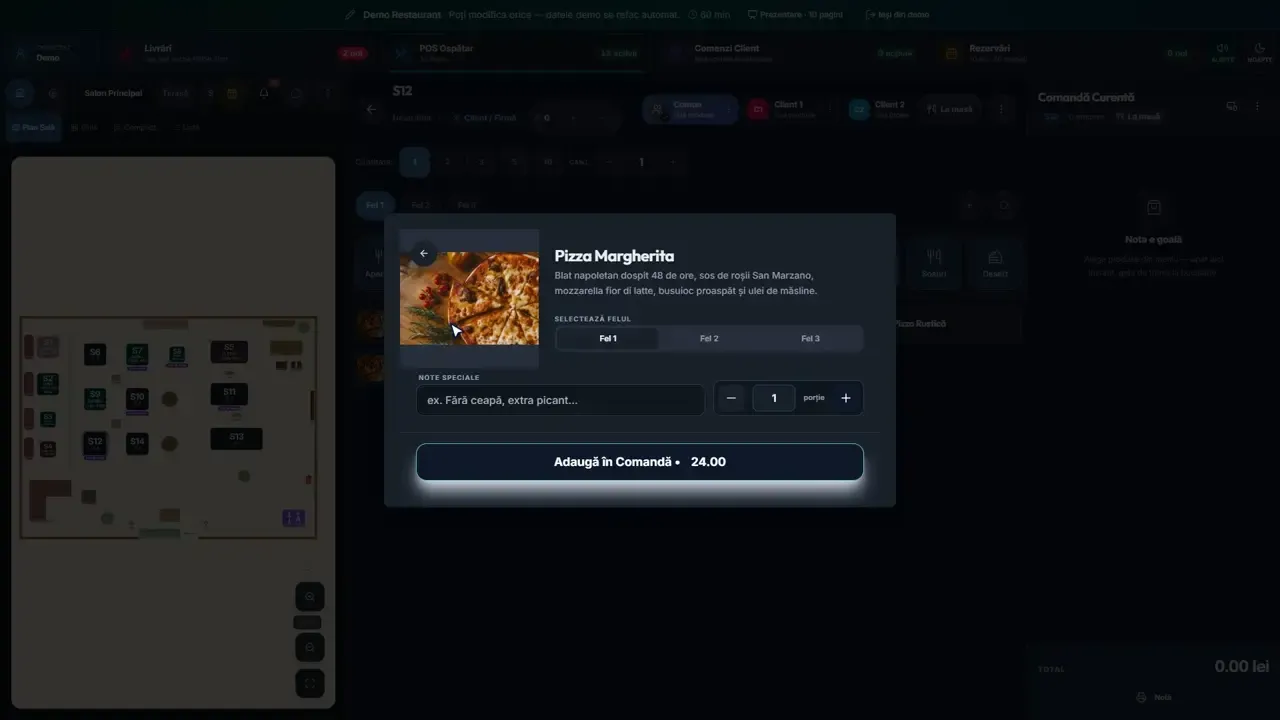
4. Felul
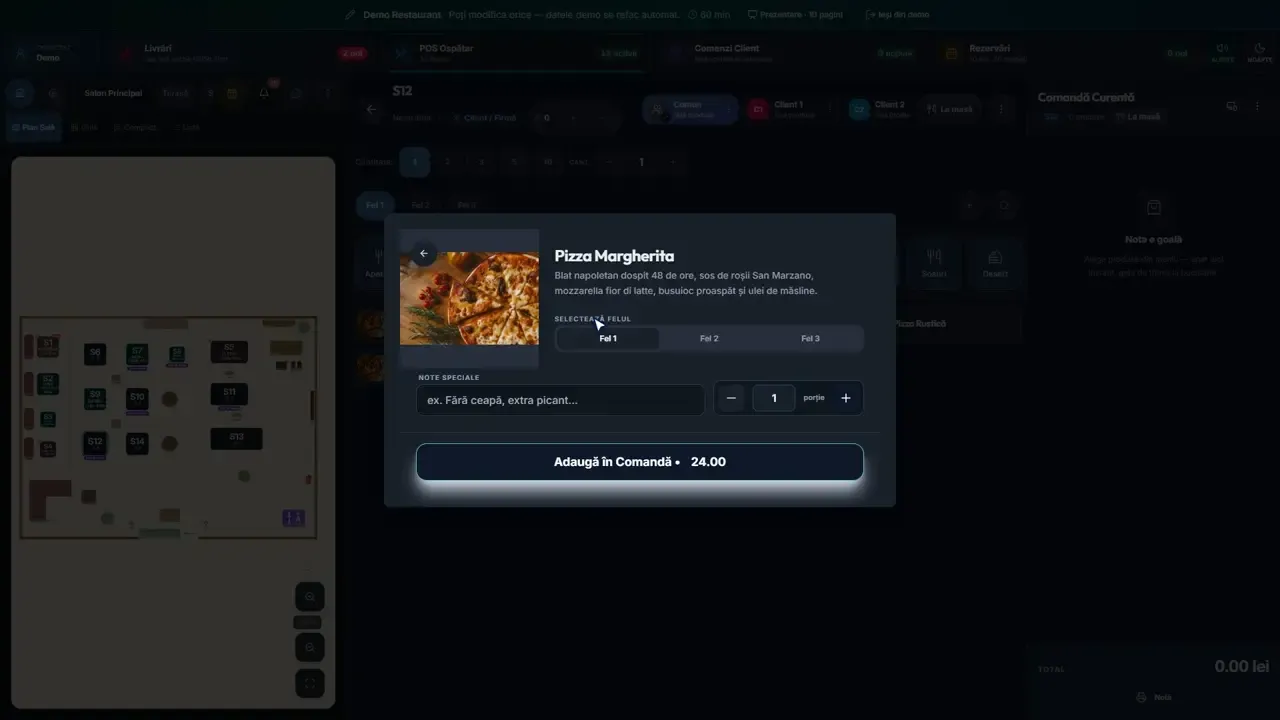
Alegi felul: unu, doi sau trei. Felurile pleacă la bucătărie pe rând, când spui tu.
5. Nota specială
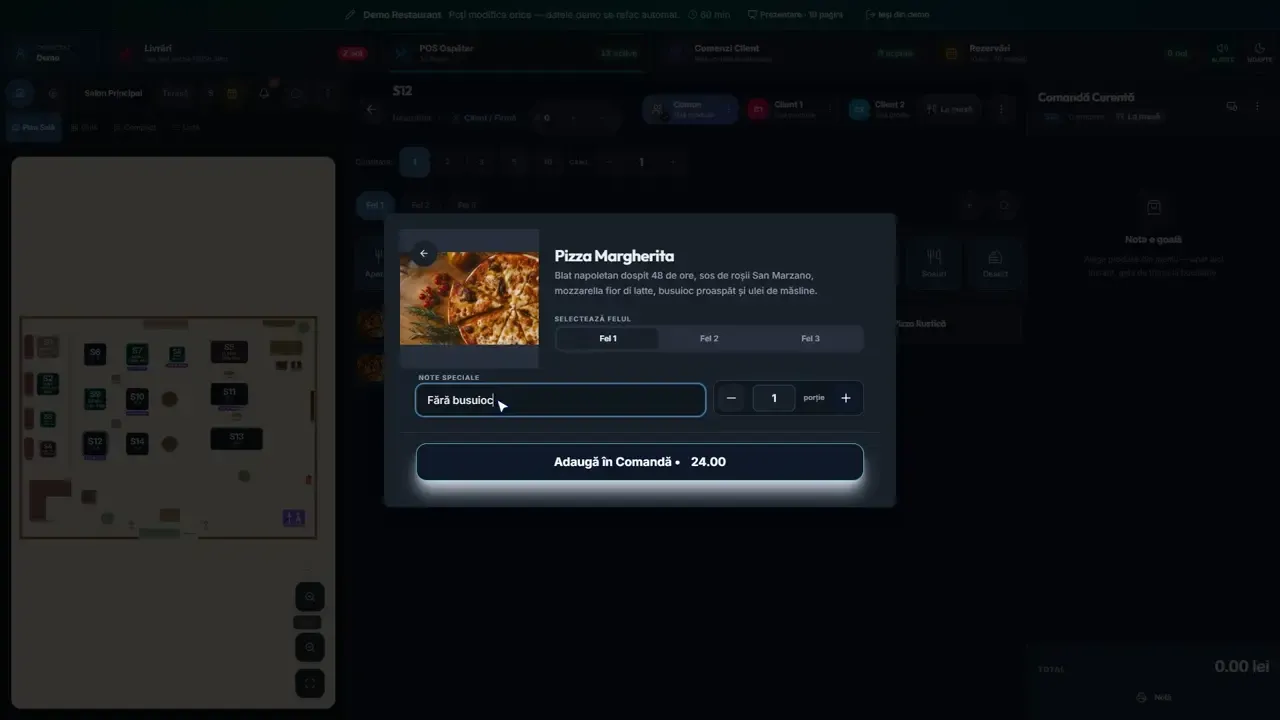
La Note speciale scrii ce cere clientul, de exemplu fără ceapă sau extra picant. Bucătarul vede nota pe bon.
6. Cantitatea
Verifici cantitatea și apeși Adaugă în comandă. Pe buton vezi și prețul.
7. Produsul e pe notă
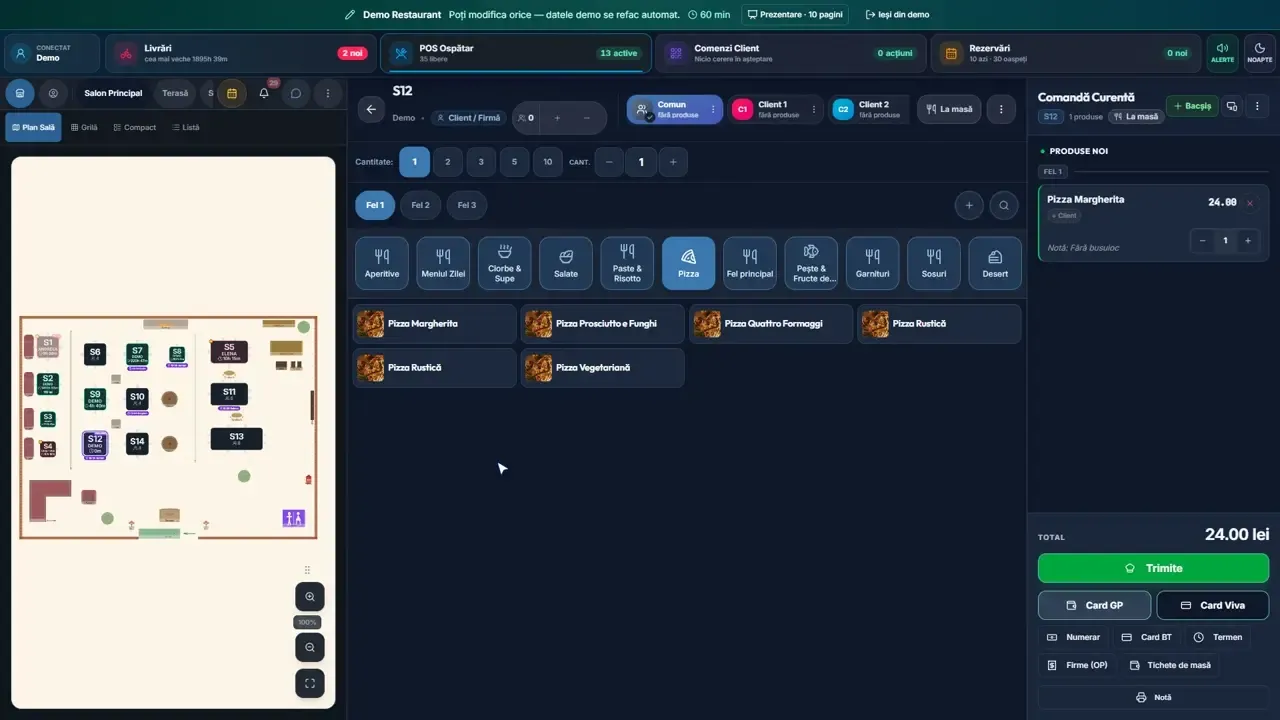
Produsul apare în dreapta, la Produse noi, sub felul ales. Totalul se actualizează imediat.
8. Cantități rapide
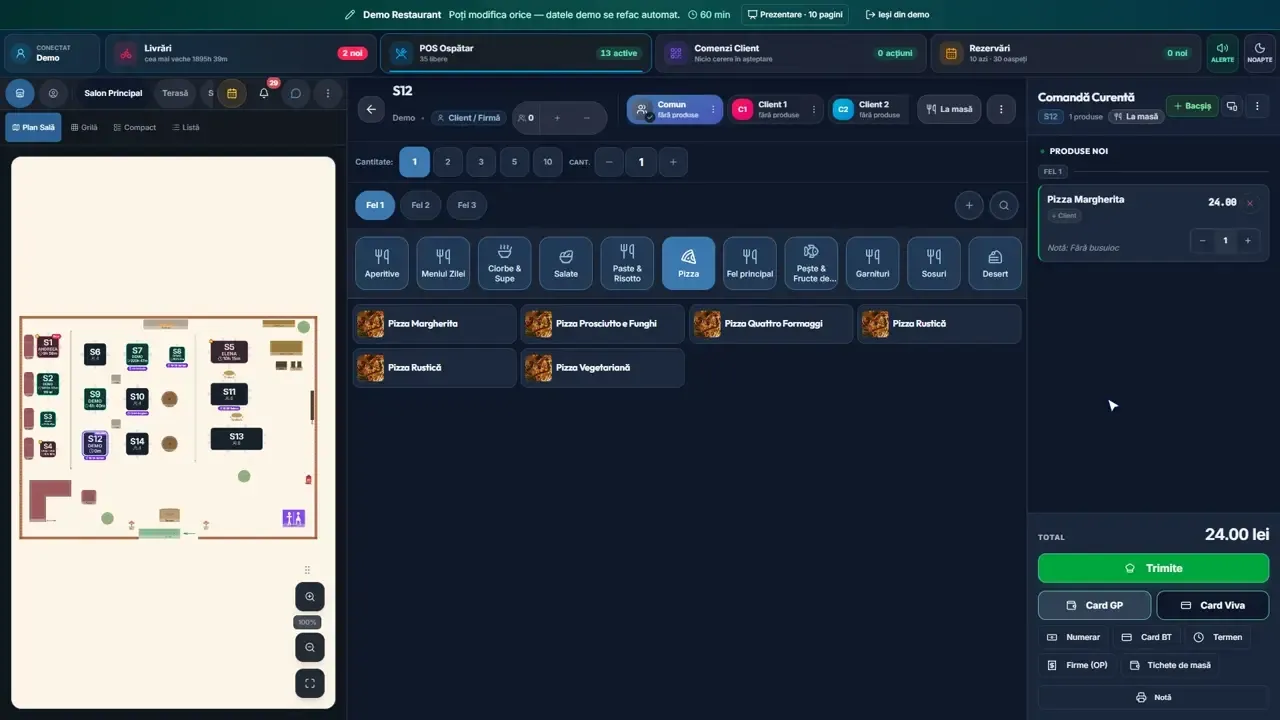
Pentru mai multe bucăți, alegi întâi cantitatea din rândul de sus, apoi produsul.