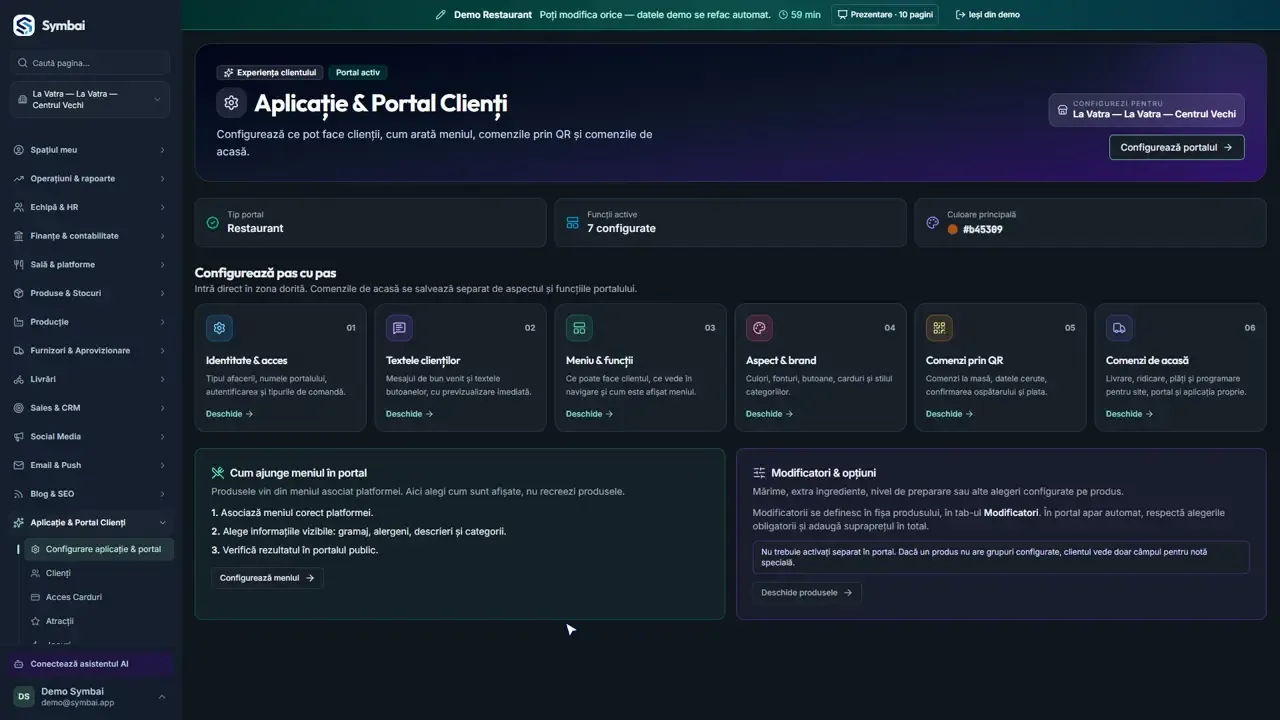
Comanda din QR: ce vede clientul
Comenzile prin QR de la masă: pornești comenzile, alegi după cât timp se anulează cele neconfirmate și la ce nivel se aplică regulile (brand, zonă sau raion).
Ce se spune în video
Clientul scanează QR-ul de pe masă și comandă de pe telefon. Hai să configurăm comenzile prin QR. Din pagina portalului apeși pe Comenzi prin QR. Primul lucru: meniul. Poți avea un meniu pentru QR, cu produse și prețuri diferite față de comenzile de acasă. La Comenzi prin QR de la masă alegi ce pot face clienții după scanare. Cu comenzile active, ei văd meniul și trimit comanda direct de pe telefon. Comanda pe care nimeni nu o acceptă la timp se anulează singură, iar masa se eliberează. Standard sunt cincisprezece minute. Alegi la ce nivel se aplică regulile: pe brand, pentru majoritatea localurilor; pe zonă, dacă terasa are alte reguli decât salonul; sau pe raion. Cu preseturile de câmpuri alegi ce date îi ceri clientului la scanare, de exemplu numele sau telefonul. Comanda trimisă de client apare la ospătar, care o confirmă, apoi pleacă la bucătărie ca orice comandă. Gata. Acum știi cum se face. Ne vedem în lecția următoare.
Comenzile prin QR de la masă: pornești comenzile, alegi după cât timp se anulează cele neconfirmate și la ce nivel se aplică regulile (brand, zonă sau raion).
Pas cu pas
1. Deschizi pasul Comenzi prin QR
Din pagina portalului apeși pe Comenzi prin QR.
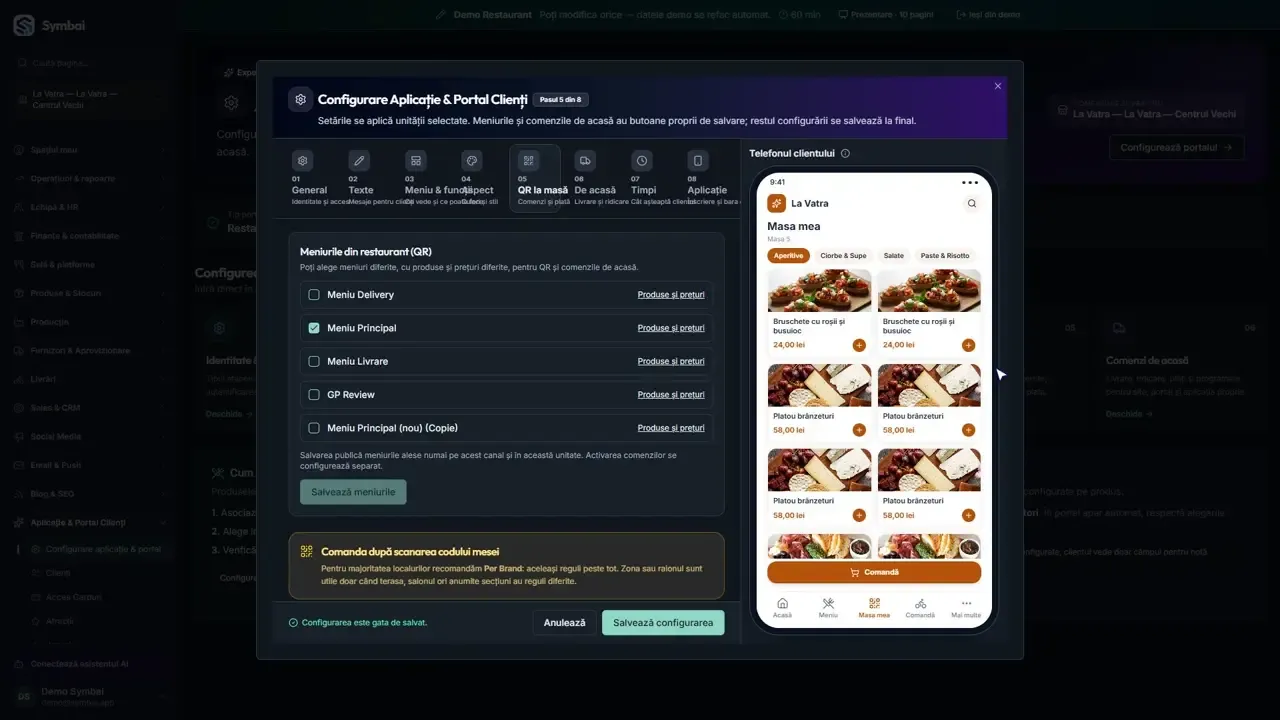
2. Meniul pentru QR
Primul lucru: meniul. Poți avea un meniu pentru QR, cu produse și prețuri diferite față de comenzile de acasă.
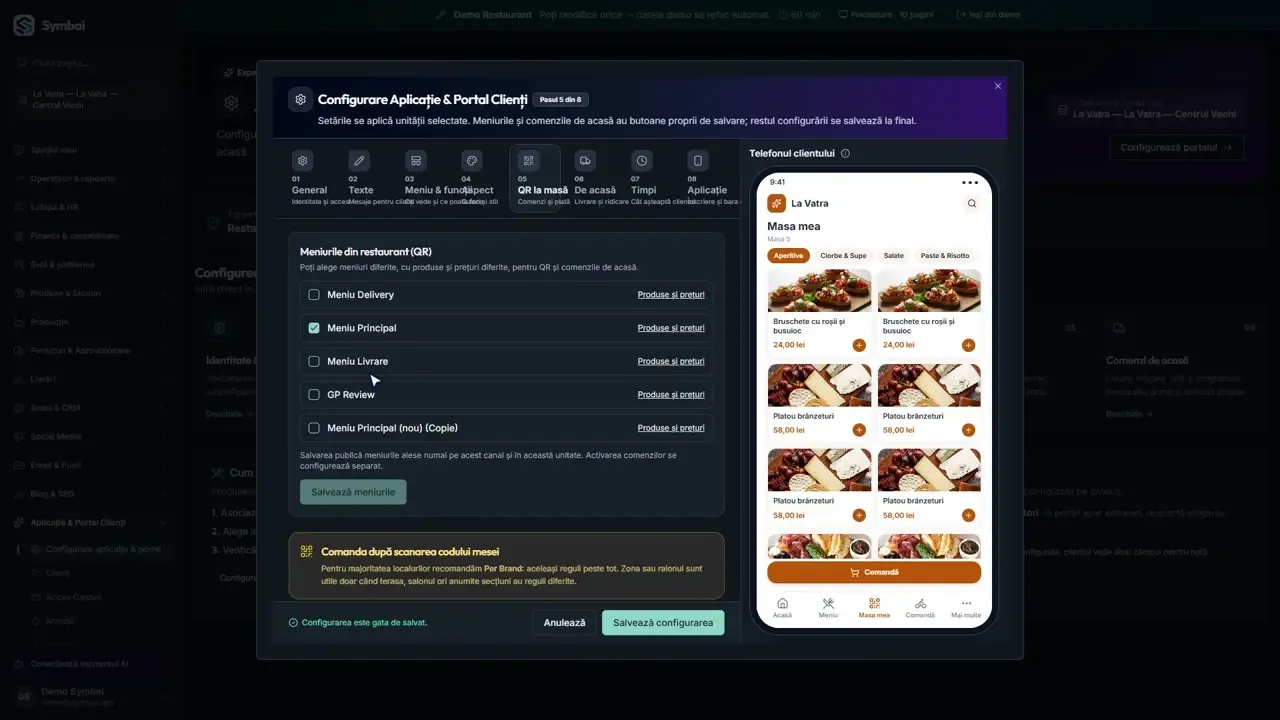
3. Comenzile active
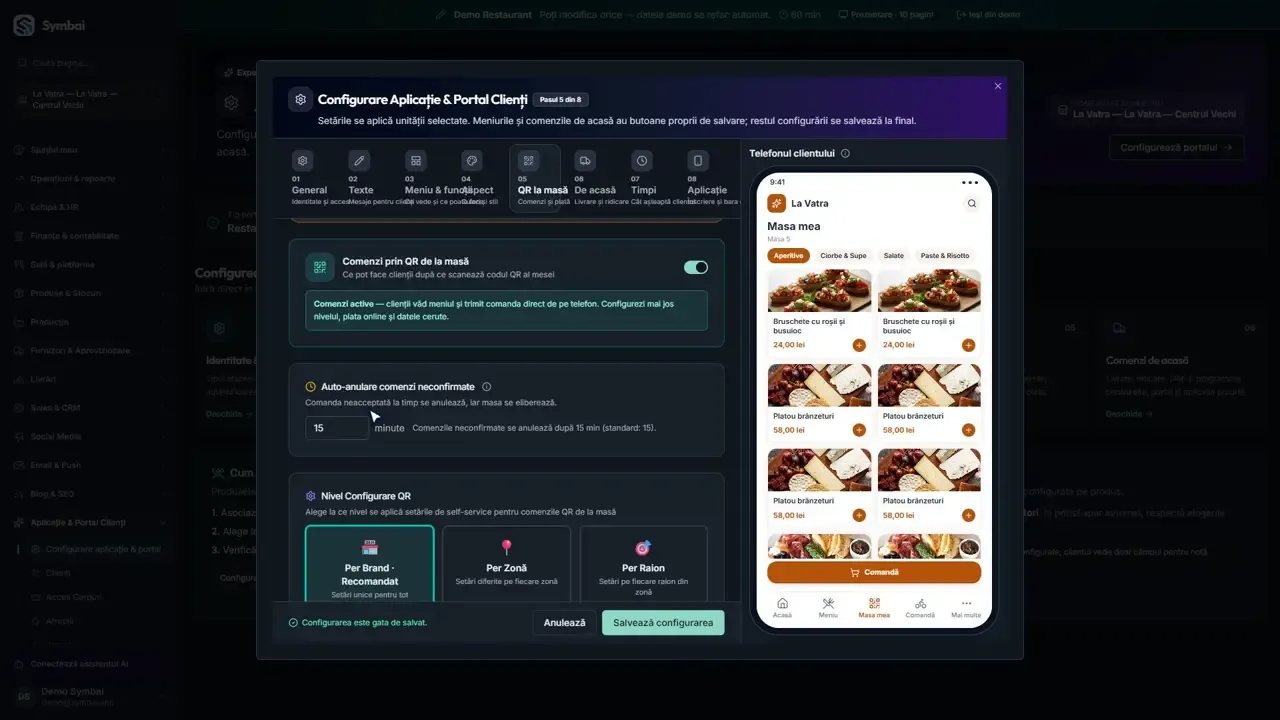
La Comenzi prin QR de la masă alegi ce pot face clienții după scanare. Cu comenzile active, ei văd meniul și trimit comanda direct de pe telefon.
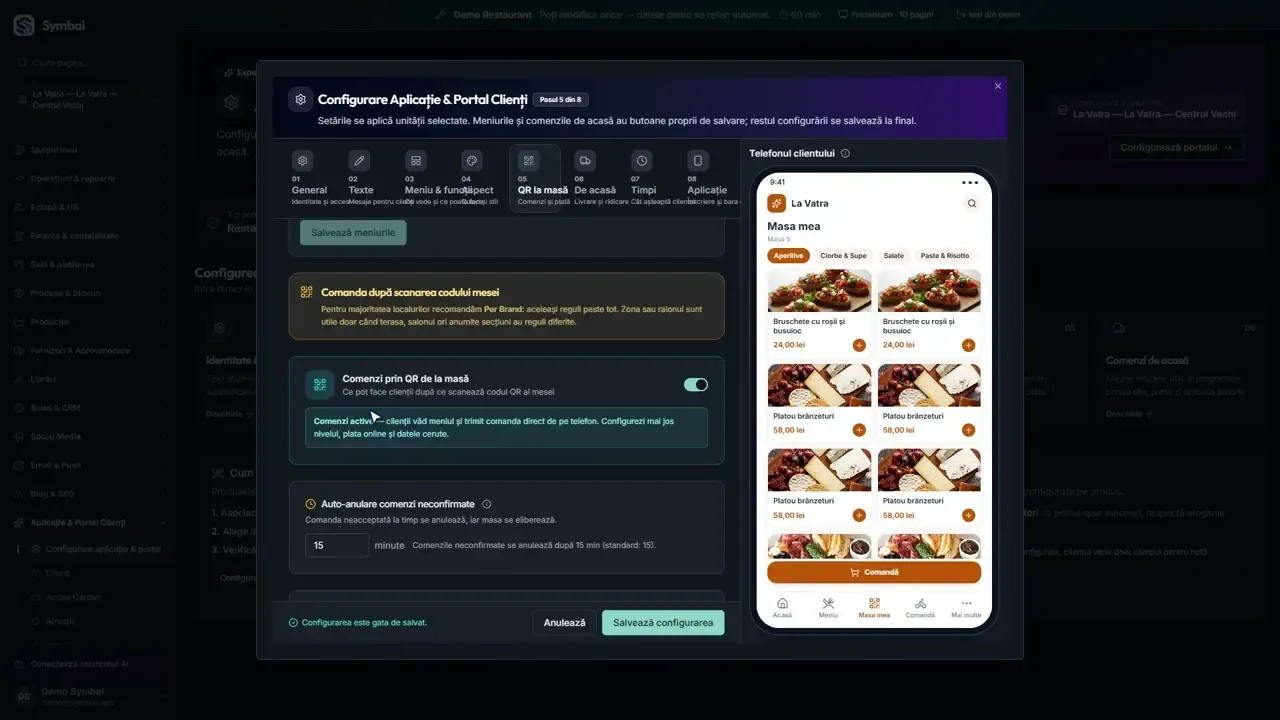
4. Anularea automată
Comanda pe care nimeni nu o acceptă la timp se anulează singură, iar masa se eliberează. Standard sunt cincisprezece minute.
5. Nivelul regulilor
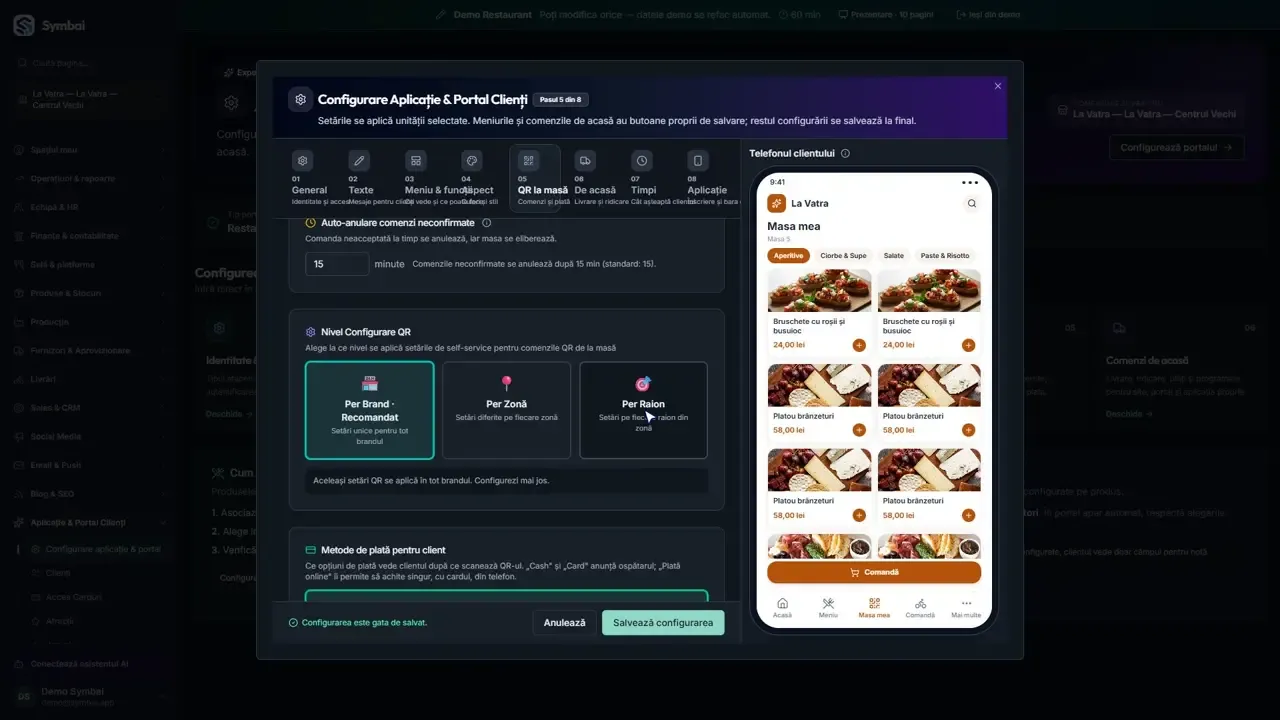
Alegi la ce nivel se aplică regulile: pe brand, pentru majoritatea localurilor; pe zonă, dacă terasa are alte reguli decât salonul; sau pe raion.
6. Datele cerute clientului
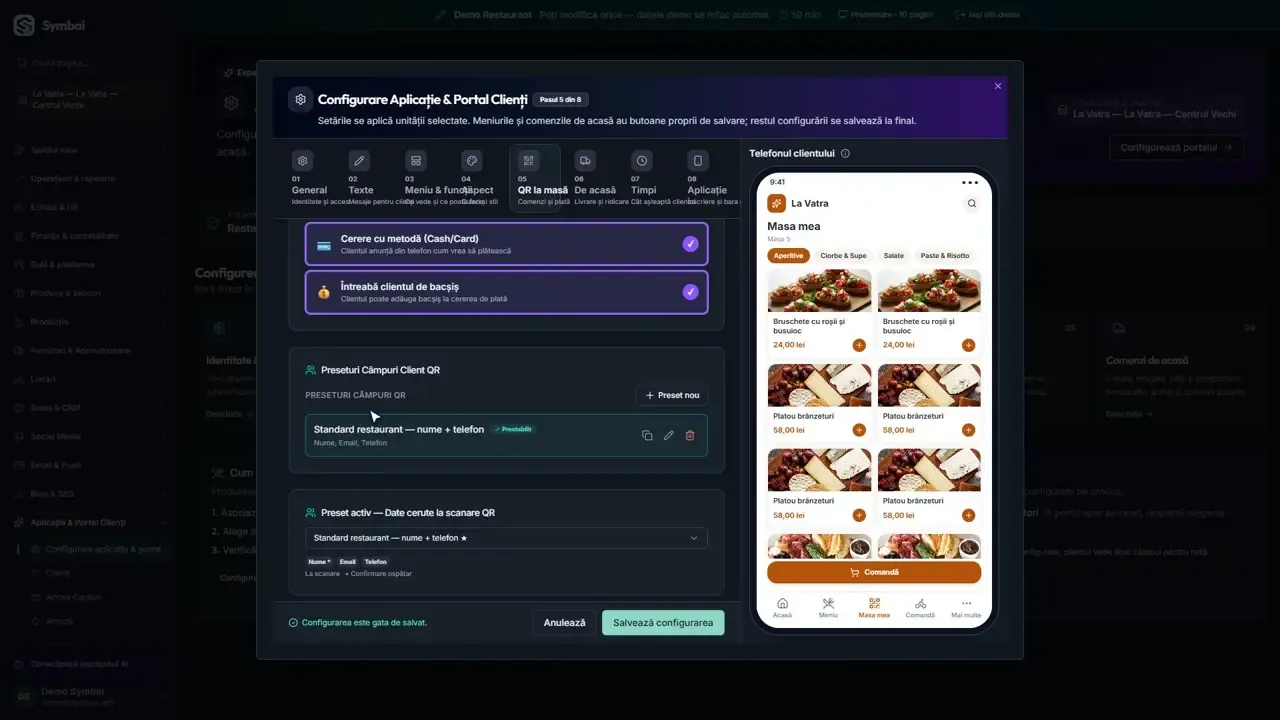
Cu preseturile de câmpuri alegi ce date îi ceri clientului la scanare, de exemplu numele sau telefonul.
7. Comanda ajunge la ospătar
Comanda trimisă de client apare la ospătar, care o confirmă, apoi pleacă la bucătărie ca orice comandă.