
Platformele: unde lucrează fiecare om
Pagina Platforme arată toate ecranele pe care lucrează echipa și clienții: POS, bar, kiosk, aplicația Staff, comenzile clienților și livrările.
Ce se spune în video
Platformele sunt ecranele pe care lucrează oamenii tăi și clienții tăi. În pagina Platforme le vezi pe toate într-un singur loc. O găsești în meniul din stânga, la Sală și platforme, apoi Platforme. Sus ai două taburi. Vizualizare îți arată platformele, iar Configurare te duce la setările fiecăreia. Primul rând arată limbile publicate pe fiecare meniu. Ele se folosesc în portalul clienților și în POS. Bara de platforme e rândul de butoane pe care echipa îl vede sus, ca să sară repede de la un ecran la altul. O configurezi din butonul din dreapta. Mai jos, fiecare platformă are cardul ei: Aplicația Staff, kioskul, POS-ul ospătarilor, POS-ul de pe telefon și POS-ul barului. Comutatorul din colț pornește sau oprește platforma. Una oprită nu mai apare la echipă și nici în Configurare Afișaj. La fiecare POS alegi meniul cu care lucrează. Așa, barul poate vinde din alt meniu decât sala. Cu Copiază link trimiți adresa platformei pe tabletă sau pe telefon. Deschide o pornește aici, iar Configurează te duce la setările ei. Tot aici sunt Comenzi Client, unde accepți comenzile venite de la clienți, și Livrări, unde vezi comenzile de pe toate platformele de livrare. Ultimul card e portalul clienților: QR la masă, portalul web și aplicația. După ce schimbi meniul, butonul Actualizează meniul QR îl publică imediat. Asta e pagina Platforme. În lecțiile următoare configurăm pe rând fiecare platformă.
Pagina Platforme arată toate ecranele pe care lucrează echipa și clienții: POS, bar, kiosk, aplicația Staff, comenzile clienților și livrările.
Pas cu pas
1. Deschizi pagina Platforme
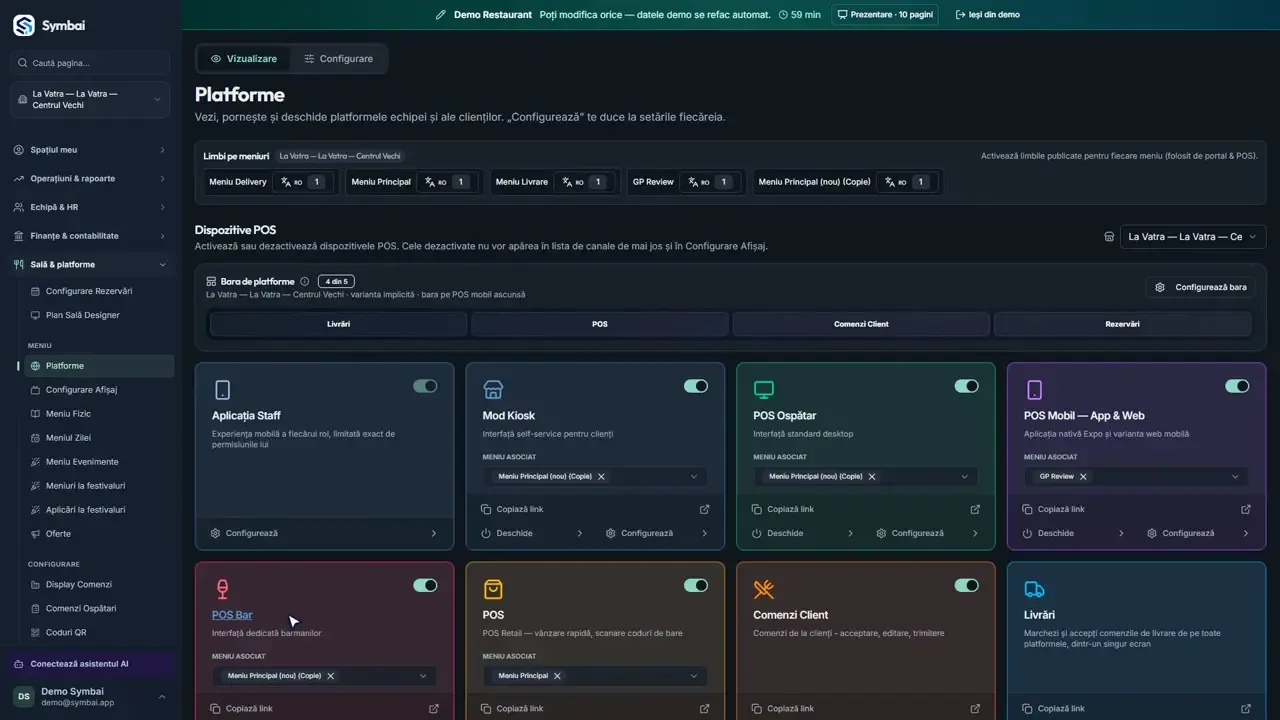
O găsești în meniul din stânga, la Sală și platforme, apoi Platforme.
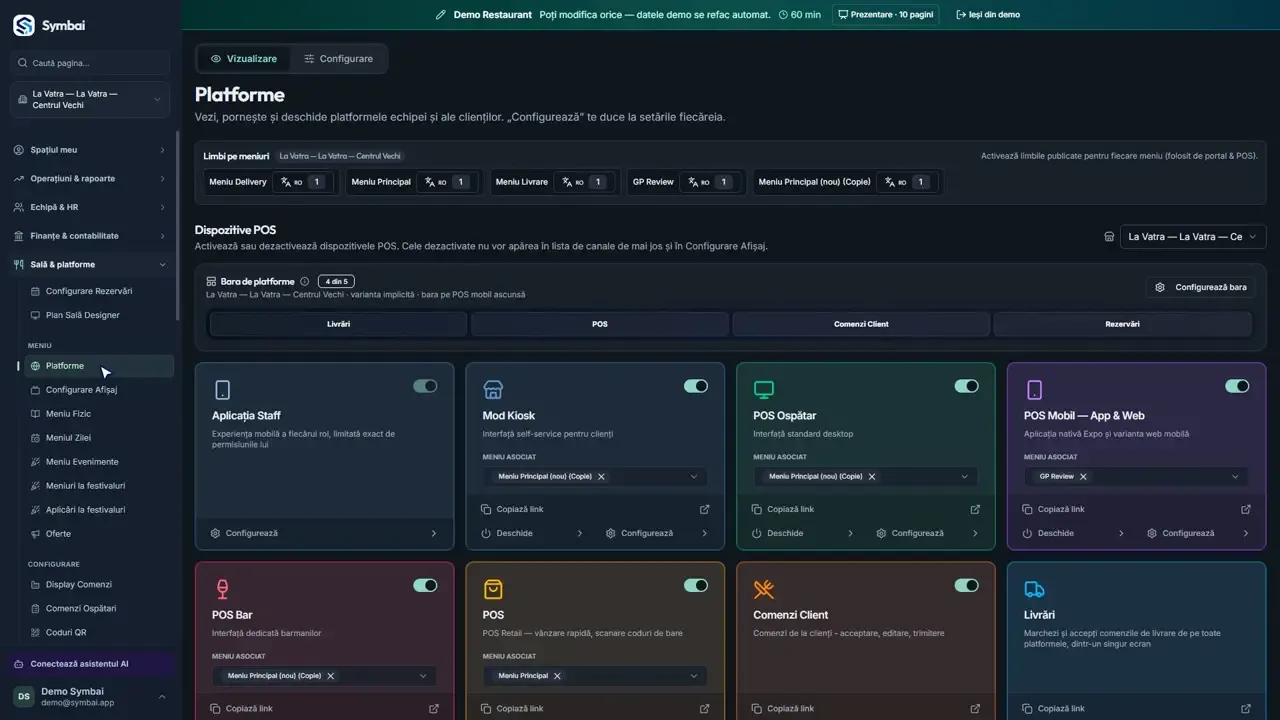
2. Două taburi: Vizualizare și Configurare
Sus ai două taburi. Vizualizare îți arată platformele, iar Configurare te duce la setările fiecăreia.
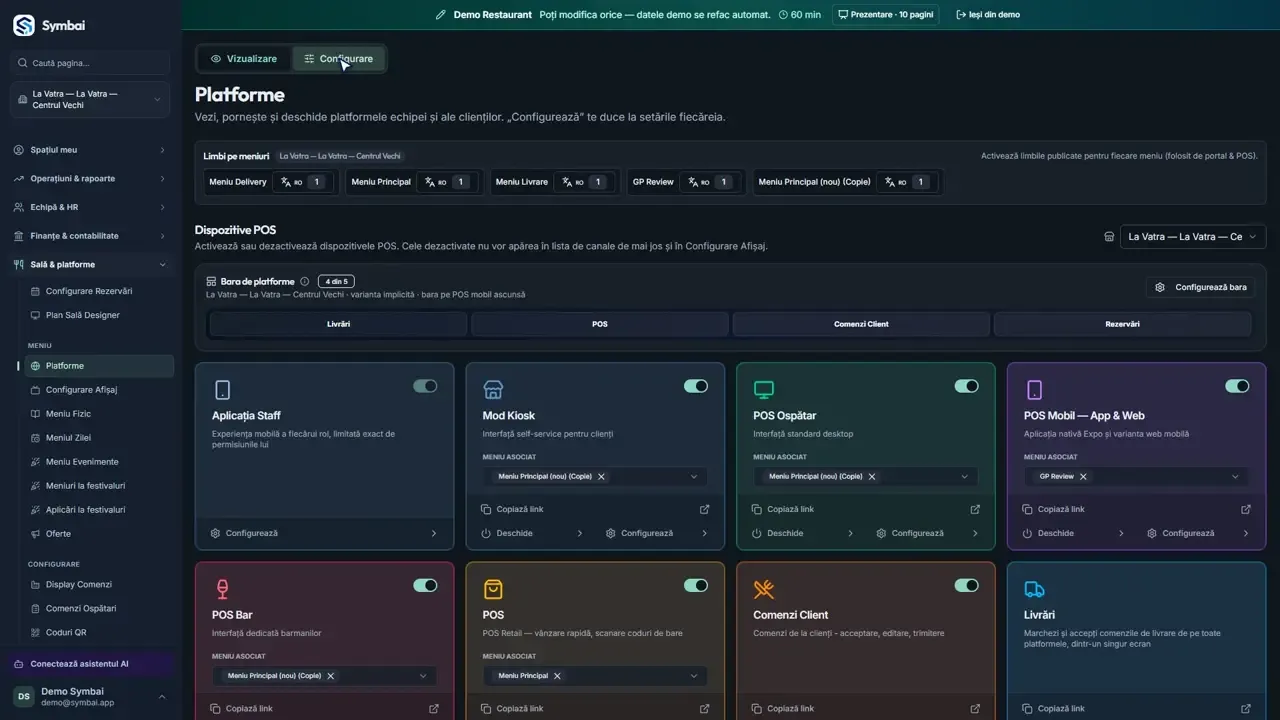
3. Limbile pe meniuri
Primul rând arată limbile publicate pe fiecare meniu. Ele se folosesc în portalul clienților și în POS.
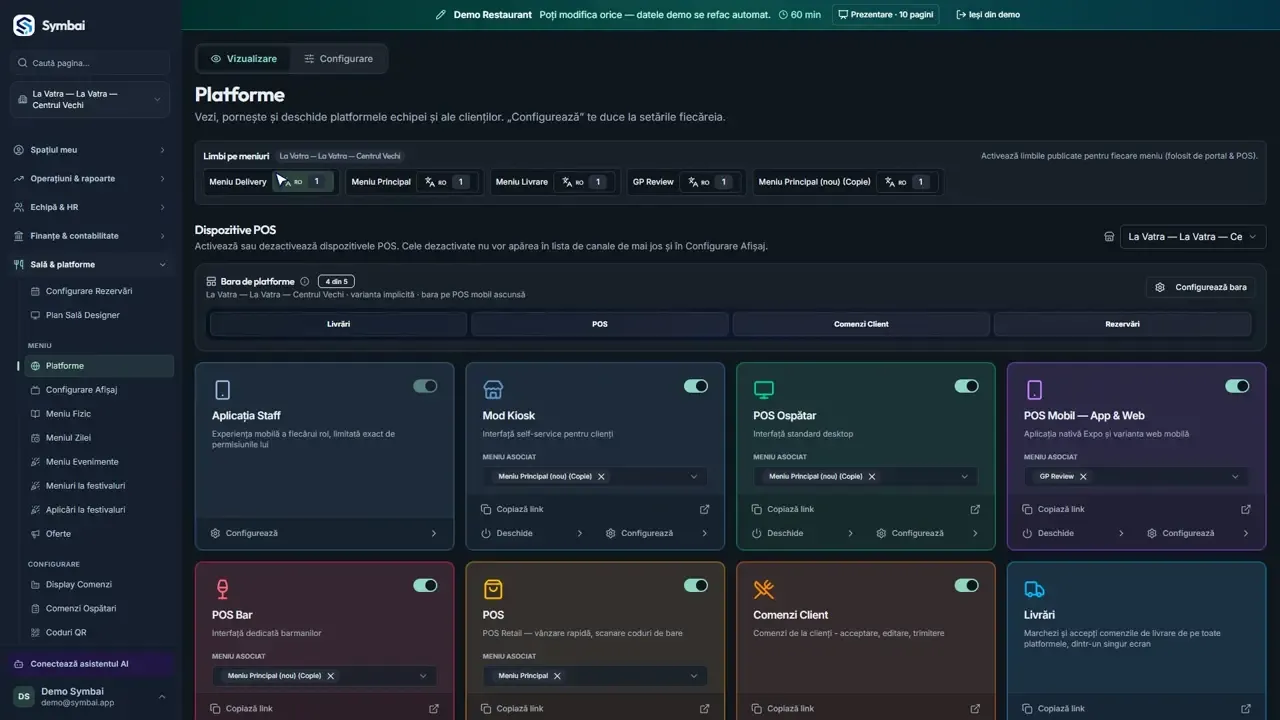
4. Bara de platforme
Bara de platforme e rândul de butoane pe care echipa îl vede sus, ca să sară repede de la un ecran la altul. O configurezi din butonul din dreapta.
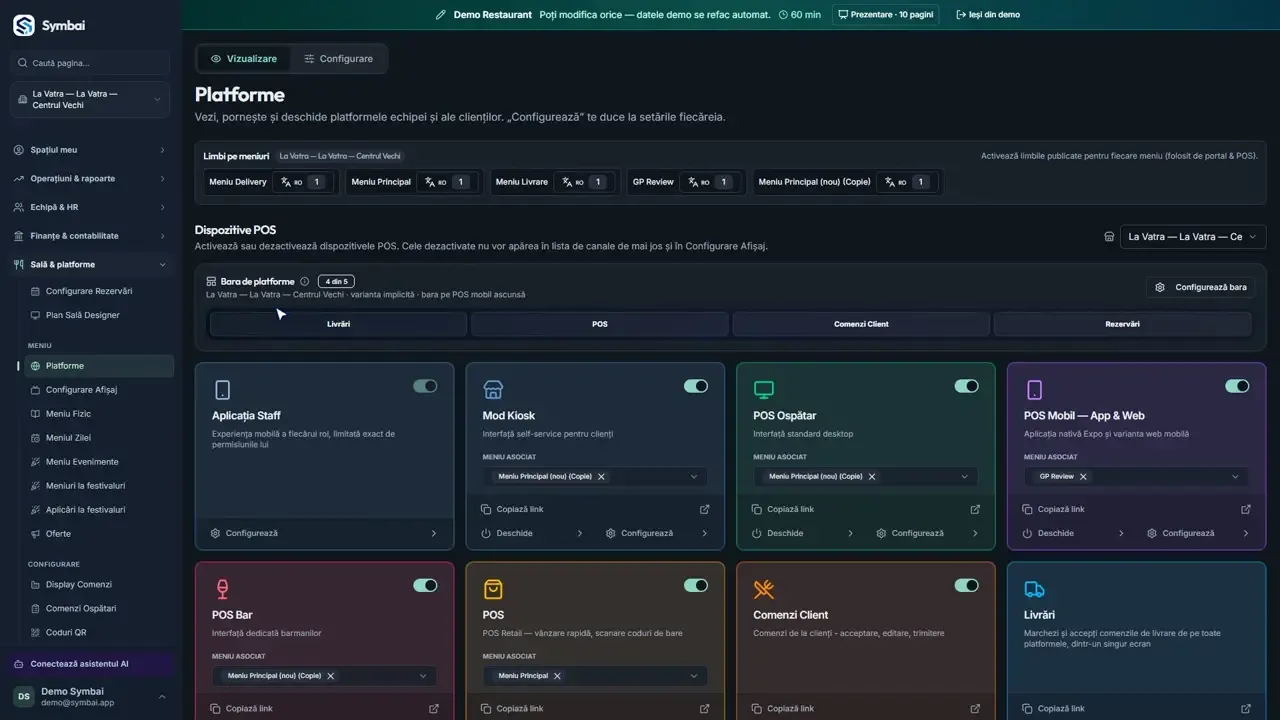
5. Fiecare platformă are un card
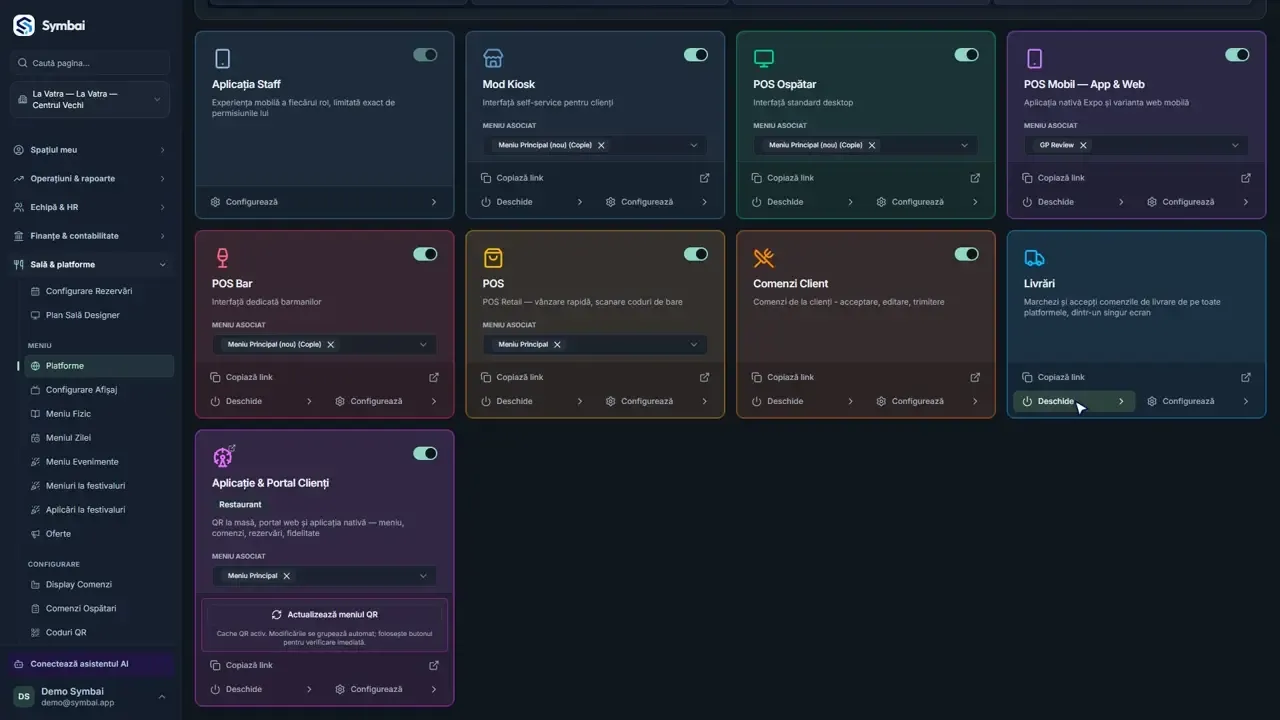
Mai jos, fiecare platformă are cardul ei: Aplicația Staff, kioskul, POS-ul ospătarilor, POS-ul de pe telefon și POS-ul barului.
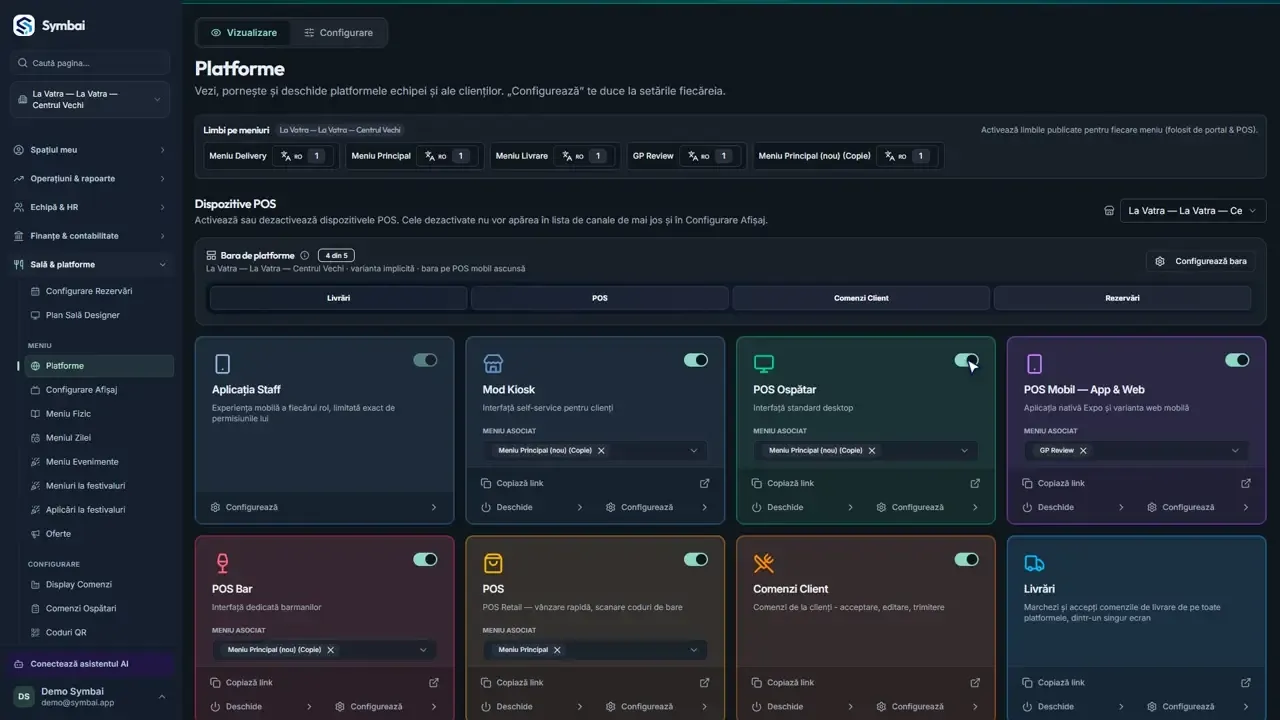
6. Pornești sau oprești o platformă
Comutatorul din colț pornește sau oprește platforma. Una oprită nu mai apare la echipă și nici în Configurare Afișaj.
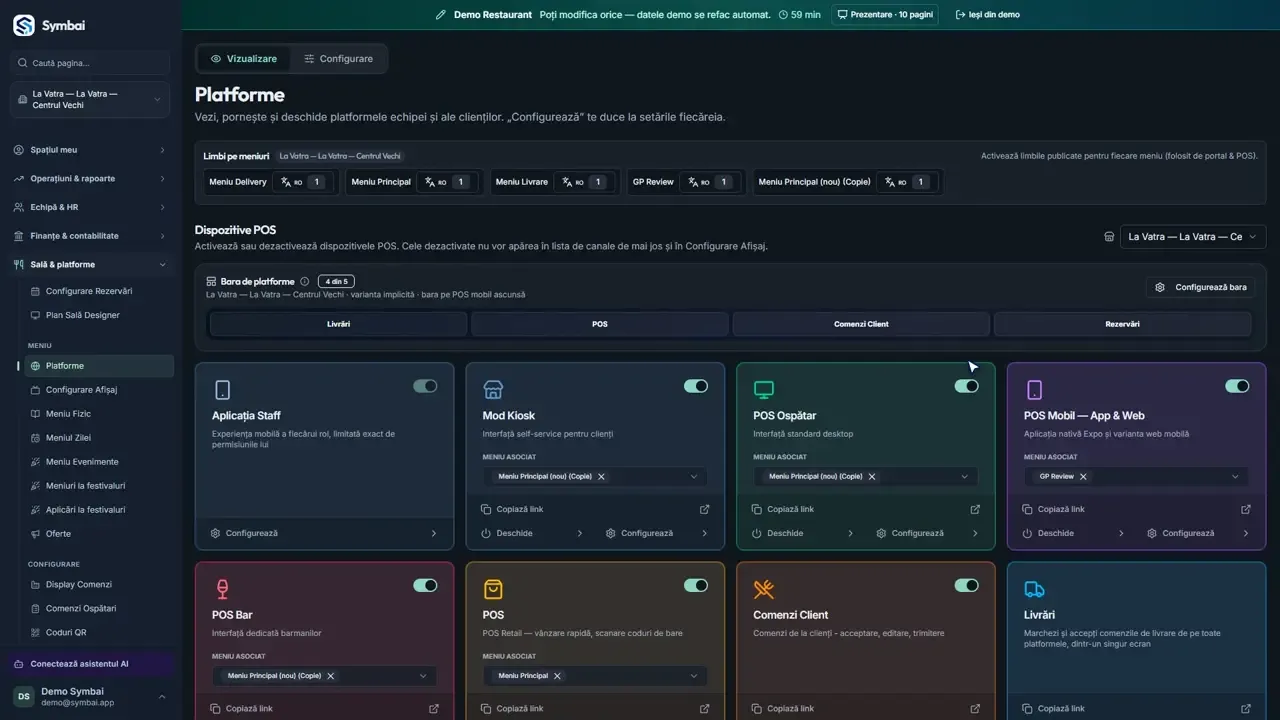
7. Meniul asociat
La fiecare POS alegi meniul cu care lucrează. Așa, barul poate vinde din alt meniu decât sala.
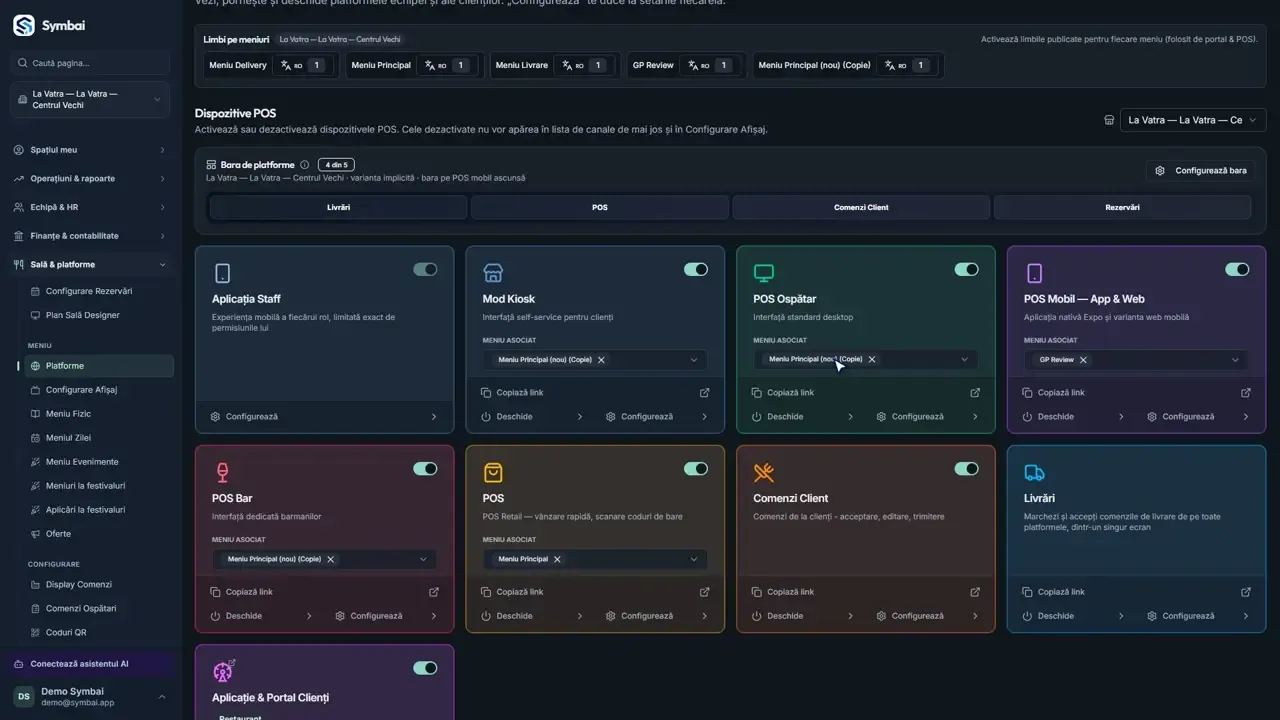
8. Copiază link, Deschide, Configurează
Cu Copiază link trimiți adresa platformei pe tabletă sau pe telefon. Deschide o pornește aici, iar Configurează te duce la setările ei.
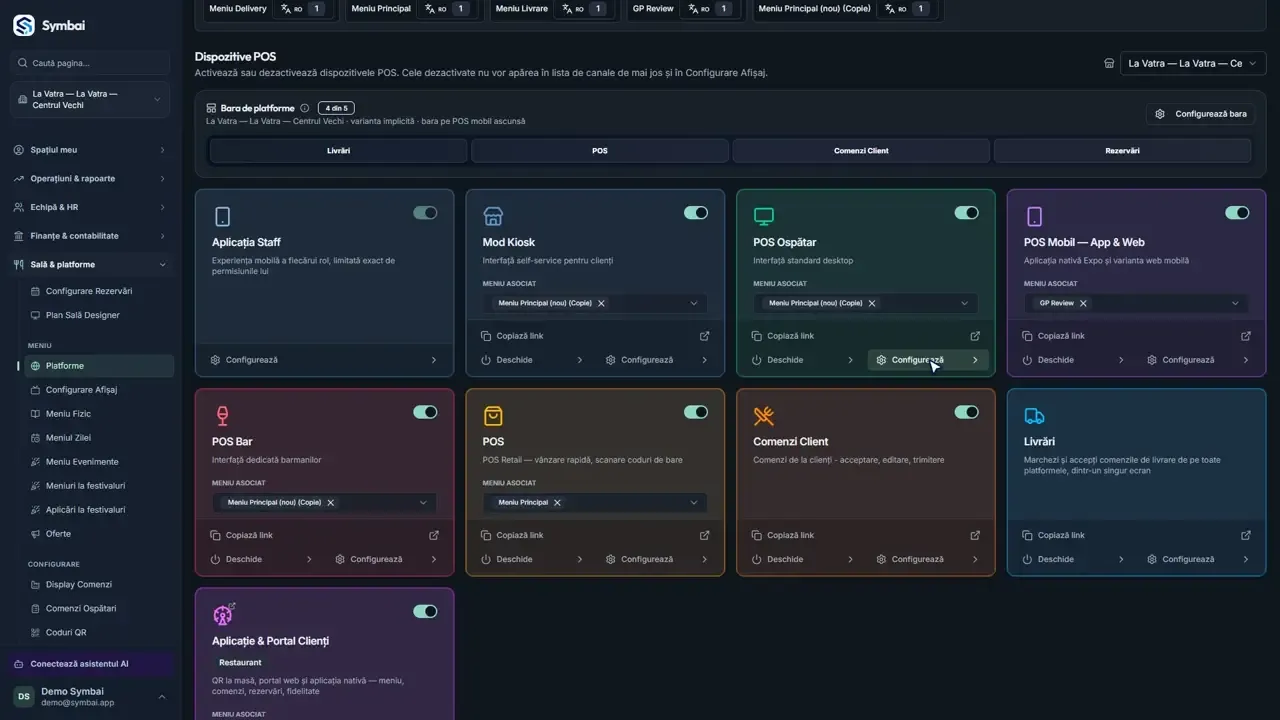
9. Comenzile clienților și livrările
Tot aici sunt Comenzi Client, unde accepți comenzile venite de la clienți, și Livrări, unde vezi comenzile de pe toate platformele de livrare.
10. Portalul clienților
Ultimul card e portalul clienților: QR la masă, portalul web și aplicația. După ce schimbi meniul, butonul Actualizează meniul QR îl publică imediat.
De reținut
- O platformă oprită dispare de la echipă, dar setările ei rămân.
- Fiecare POS poate avea alt meniu: sala, barul și livrarea pot vinde din meniuri diferite.