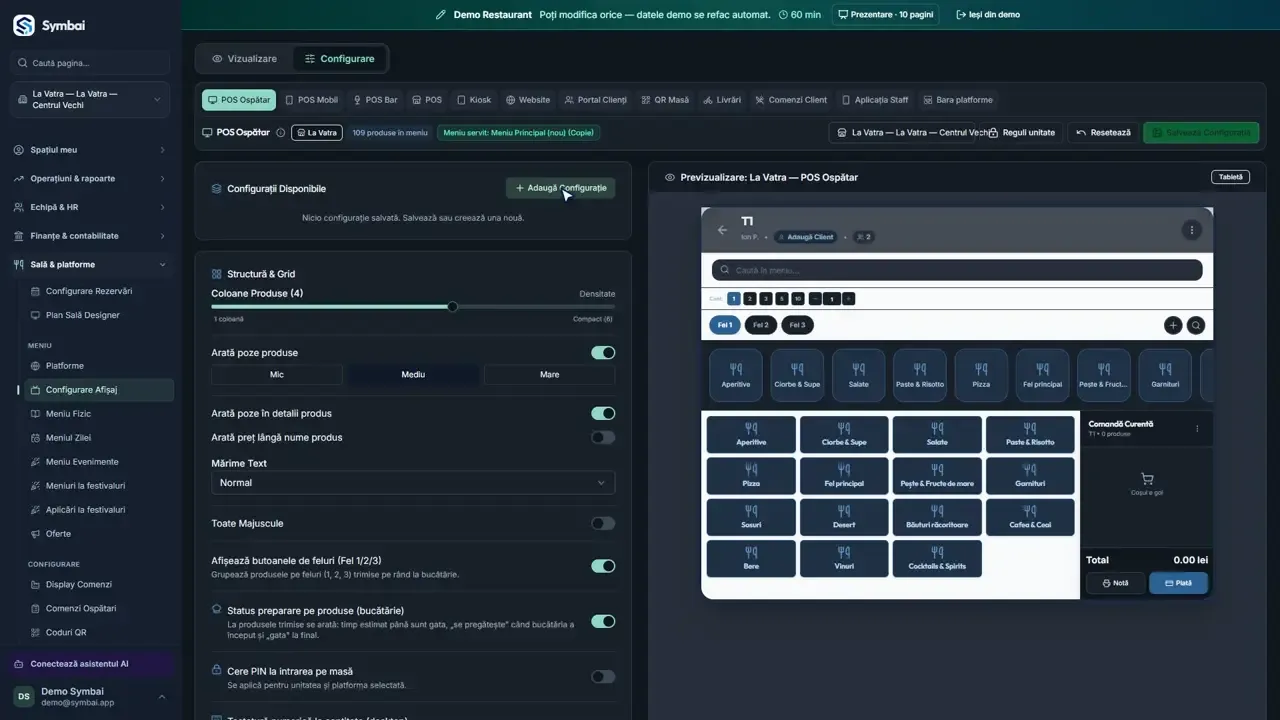
Configurare Afișaj: locul unde editezi fiecare platformă
Configurare Afișaj e locul unde editezi fiecare platformă: POS ospătar, bar, casă, kiosk, site, portal, QR pe masă, livrări și aplicația Staff, pe fiecare unitate.
Ce se spune în video
Platformele le vezi la Vizualizare, dar le schimbi la Configurare. Hai să vedem cum e organizată pagina. Sus ai două file: Vizualizare, unde vezi platformele, și Configurare, unde le schimbi. Pe rând sunt toate platformele: POS ospătar, POS mobil, bar, casă, kiosk, site, portal, QR pe masă, livrări, comenzi client, aplicația Staff și bara de platforme. Setările sunt pe unitate. Alegi brandul și locația, iar Reguli unitate îți arată ce e diferit acolo. Fiecare platformă are bifele ei: poze, prețuri, feluri, PIN la masă, tastaturi pe ecran. Fiecare bifă are explicația dedesubt. Salvează configurația o aplică pe platformă. Poți ține și mai multe configurații și le alegi pe rând. Gata. Acum știi cum se face. Ne vedem în lecția următoare.
Configurare Afișaj e locul unde editezi fiecare platformă: POS ospătar, bar, casă, kiosk, site, portal, QR pe masă, livrări și aplicația Staff, pe fiecare unitate.
Pas cu pas
1. Vizualizare și Configurare
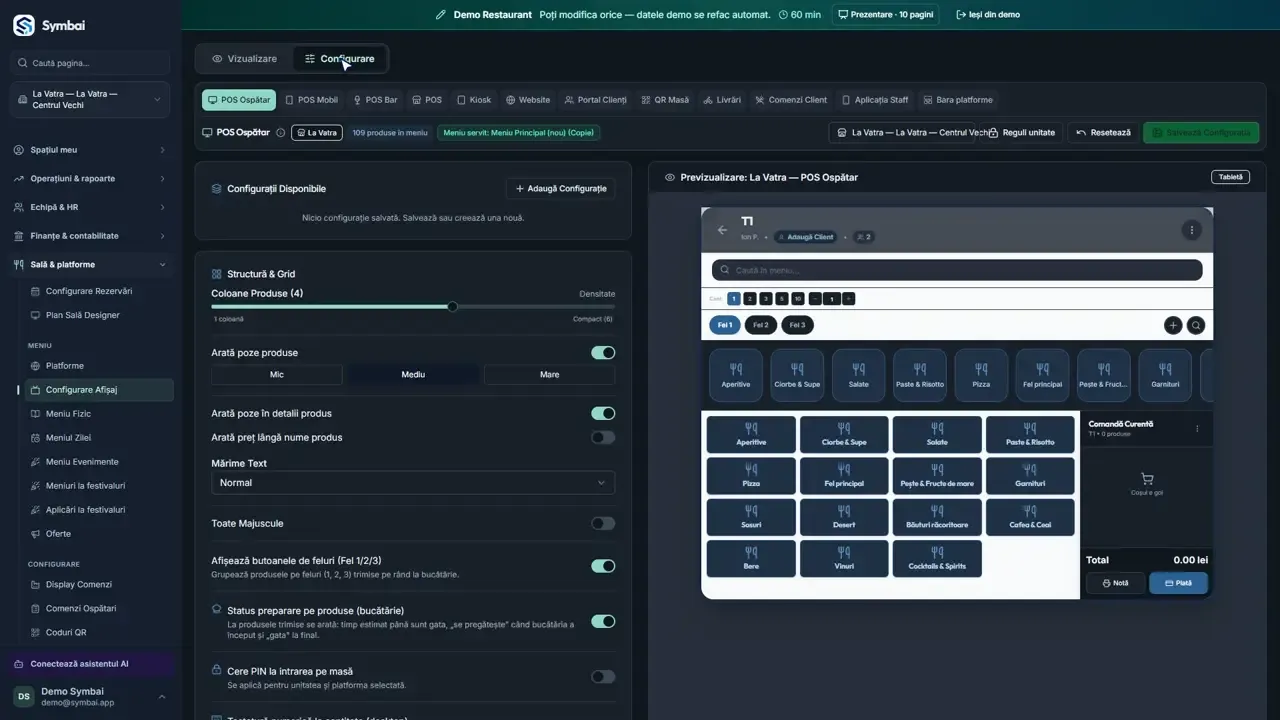
Sus ai două file: Vizualizare, unde vezi platformele, și Configurare, unde le schimbi.
2. Alegi platforma
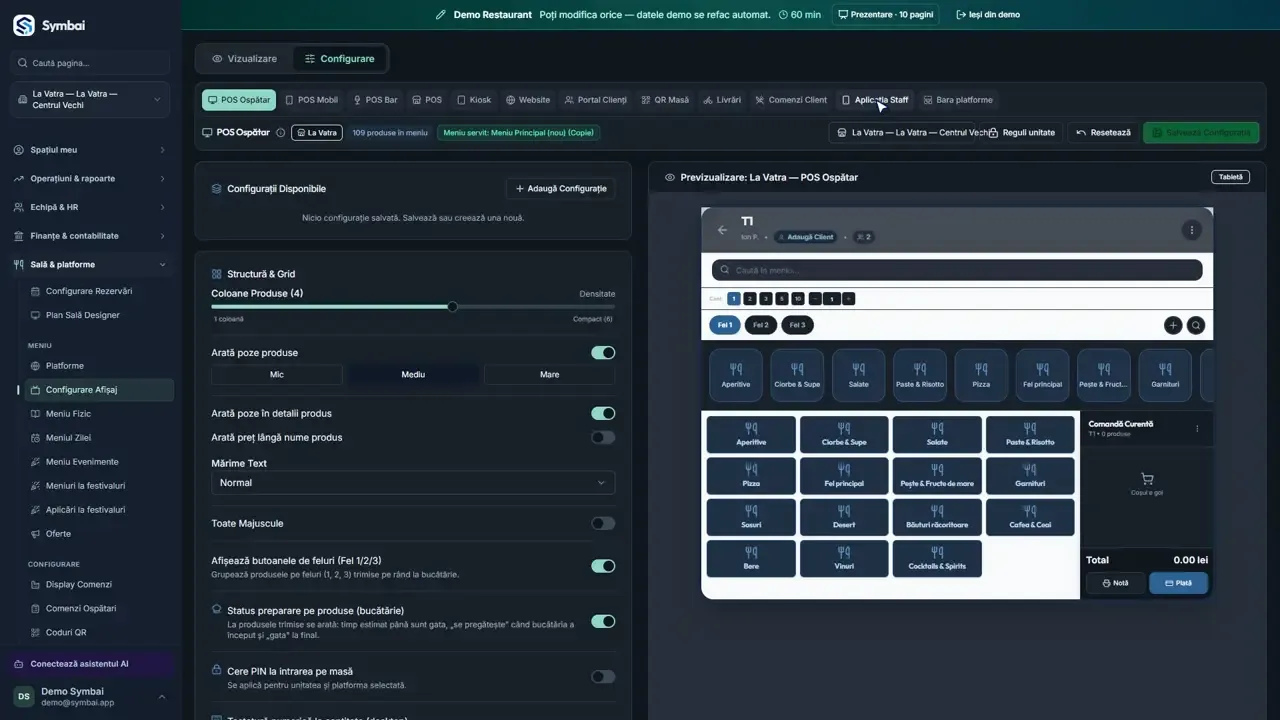
Pe rând sunt toate platformele: POS ospătar, POS mobil, bar, casă, kiosk, site, portal, QR pe masă, livrări, comenzi client, aplicația Staff și bara de platforme.
3. Pe unitate
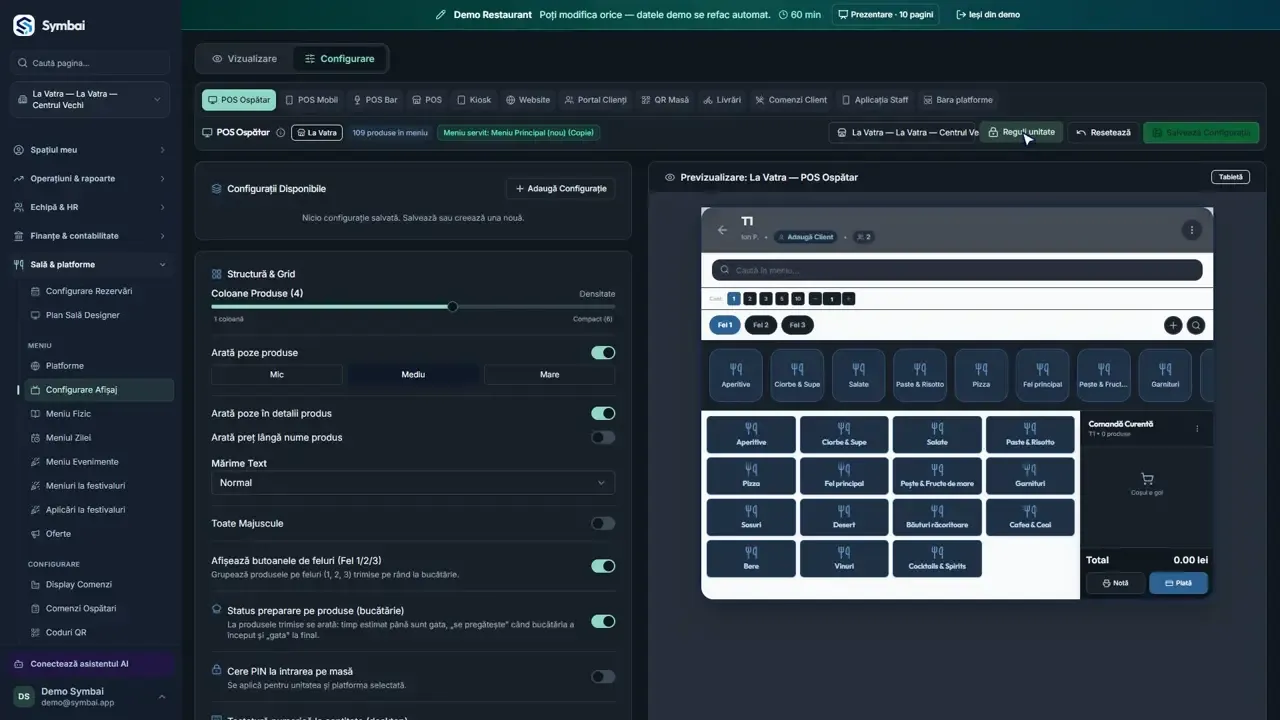
Setările sunt pe unitate. Alegi brandul și locația, iar Reguli unitate îți arată ce e diferit acolo.
4. Bifele
Fiecare platformă are bifele ei: poze, prețuri, feluri, PIN la masă, tastaturi pe ecran. Fiecare bifă are explicația dedesubt.
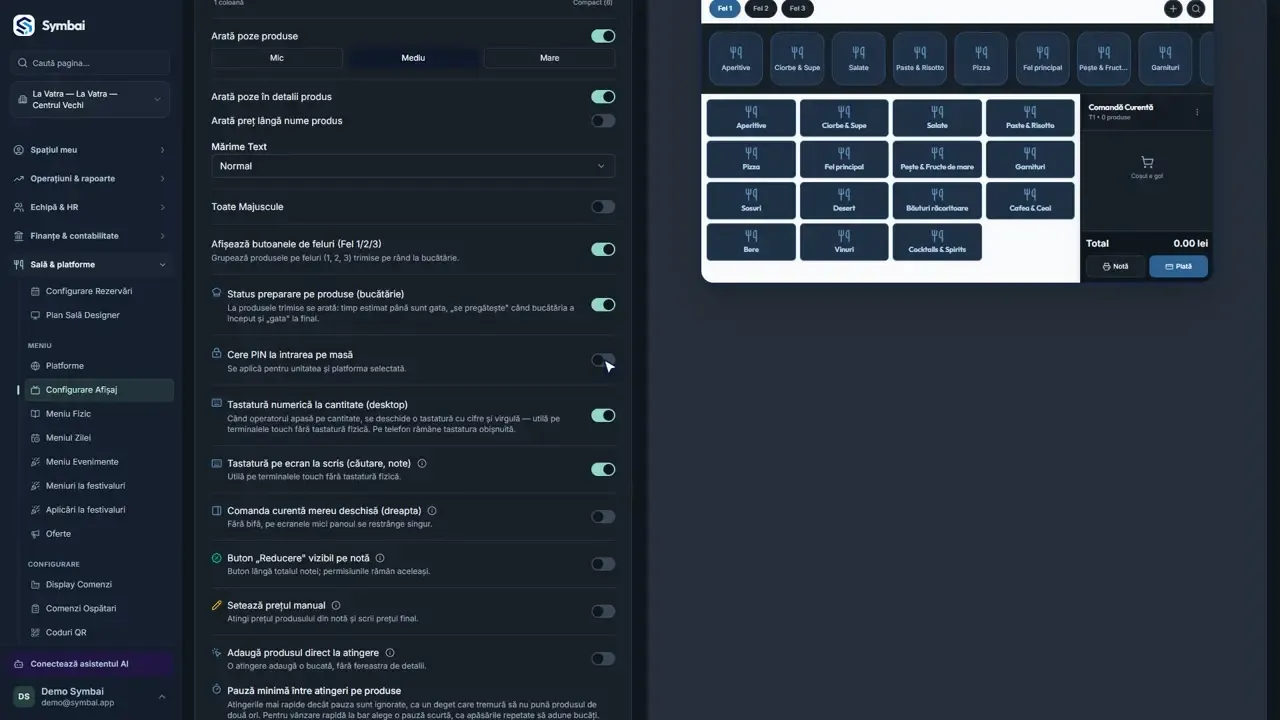
5. Salvezi
Salvează configurația o aplică pe platformă. Poți ține și mai multe configurații și le alegi pe rând.