Configurezi bara de platforme pe roluri
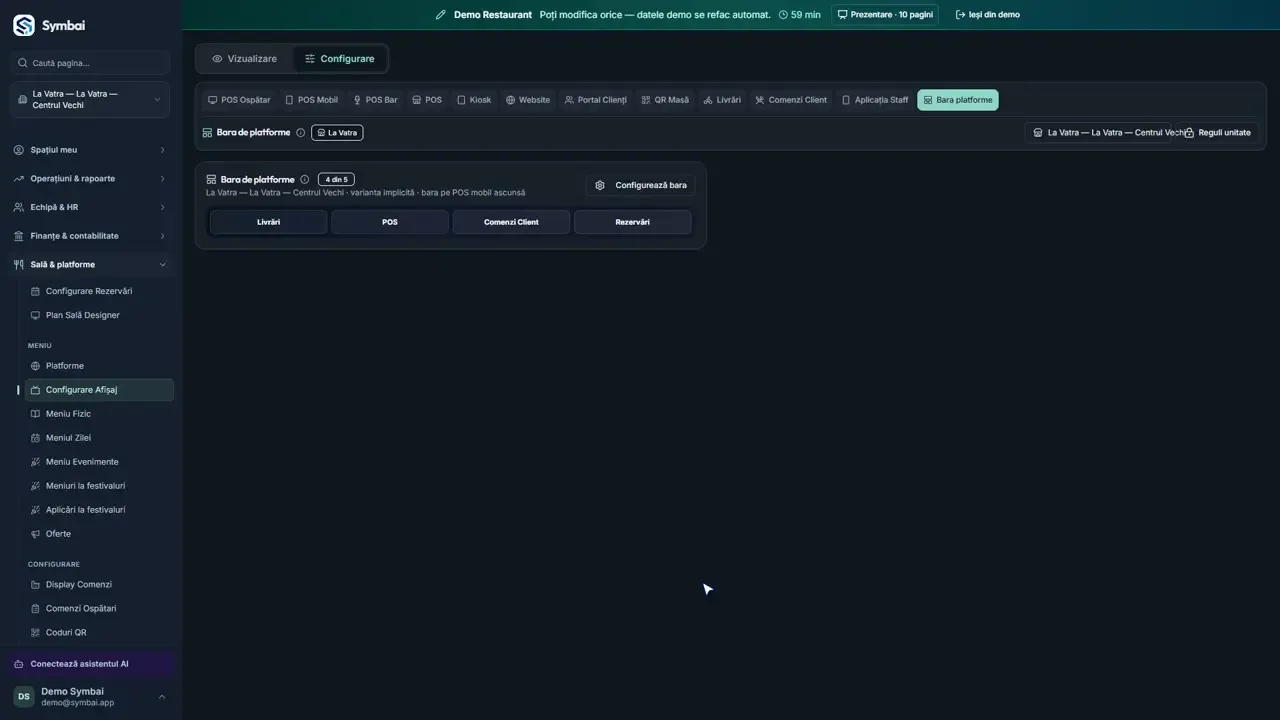
Configurezi bara de platforme: o pornești pe locație, alegi ce butoane apar, în ce ordine și unde te duce butonul POS.
Ce se spune în video
Acum configurăm bara de platforme, pas cu pas. În Configurare platforme alegi tabul Bara de platforme, apoi verifici locația pentru care lucrezi. Apeși Configurează bara. Bara se configurează separat pentru tabletă și calculator, și separat pentru POS-ul de pe telefon. Afișează bara în această unitate o pornește sau o oprește pentru toată locația. Pentru fiecare platformă ai un comutator. Îl oprești și butonul dispare de pe bară. Cu săgețile muți un buton mai sus sau mai jos. Pune primul ecranul pe care oamenii îl folosesc cel mai des. La POS alegi unde duce butonul. Automat înseamnă stația pe care lucrează omul în acel moment: sala, barul sau casa. La final apeși Salvează. Bara nouă apare la echipă după ce își reîncarcă ecranul. Gata. Acum știi cum se face. Ne vedem în lecția următoare.
Configurezi bara de platforme: o pornești pe locație, alegi ce butoane apar, în ce ordine și unde te duce butonul POS.
Pas cu pas
1. Tabul Bara de platforme
În Configurare platforme alegi tabul Bara de platforme, apoi verifici locația pentru care lucrezi.
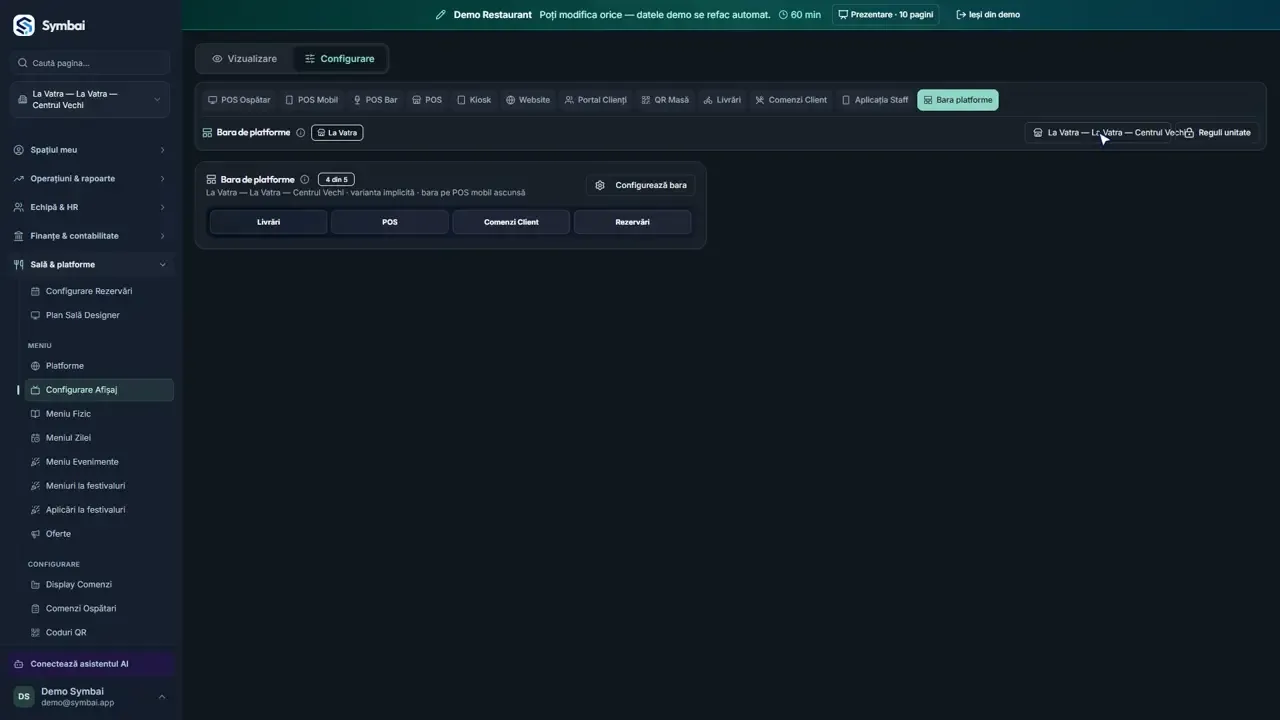
2. Deschizi editorul
Apeși Configurează bara.
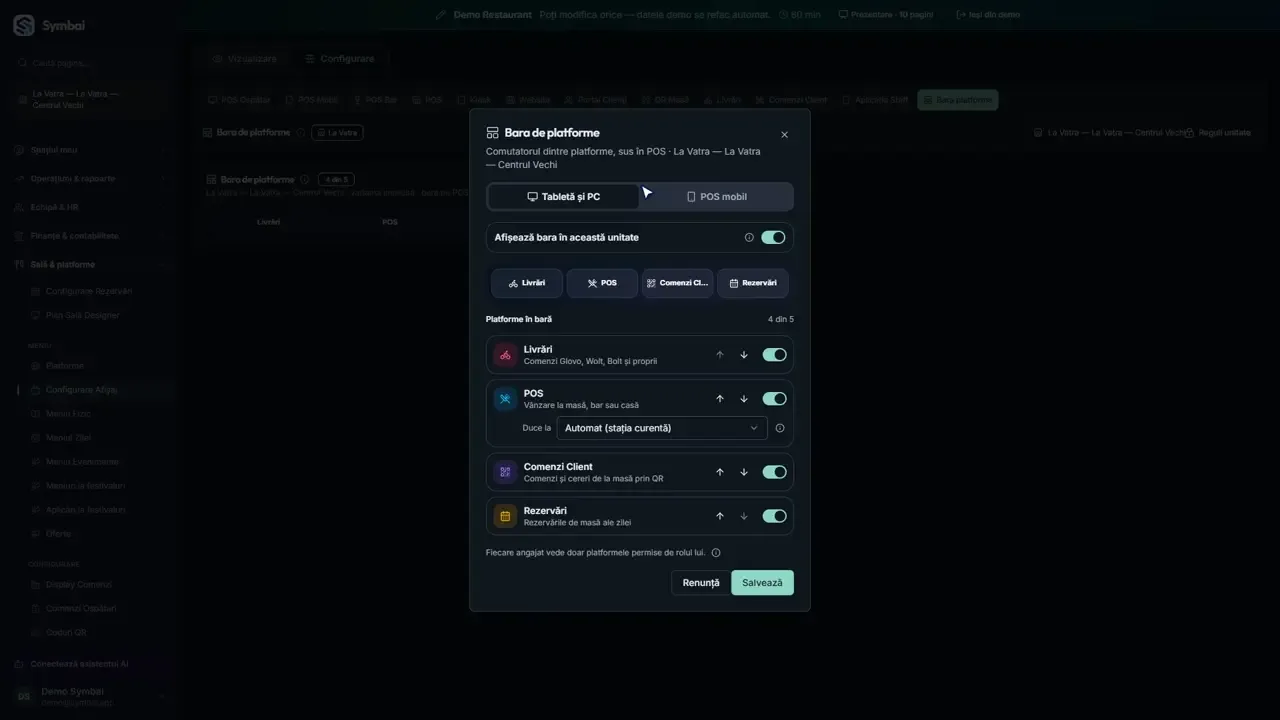
3. Tabletă și PC, sau POS mobil
Bara se configurează separat pentru tabletă și calculator, și separat pentru POS-ul de pe telefon.
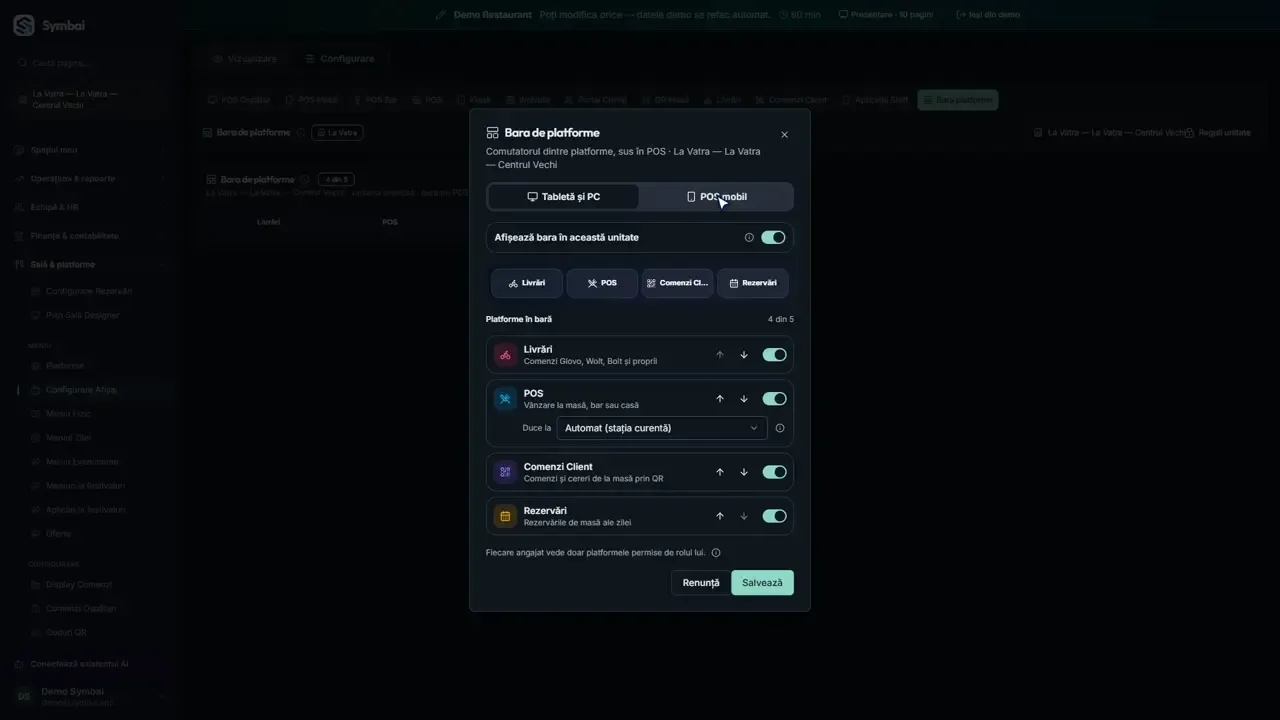
4. Pornești bara în locație
Afișează bara în această unitate o pornește sau o oprește pentru toată locația.
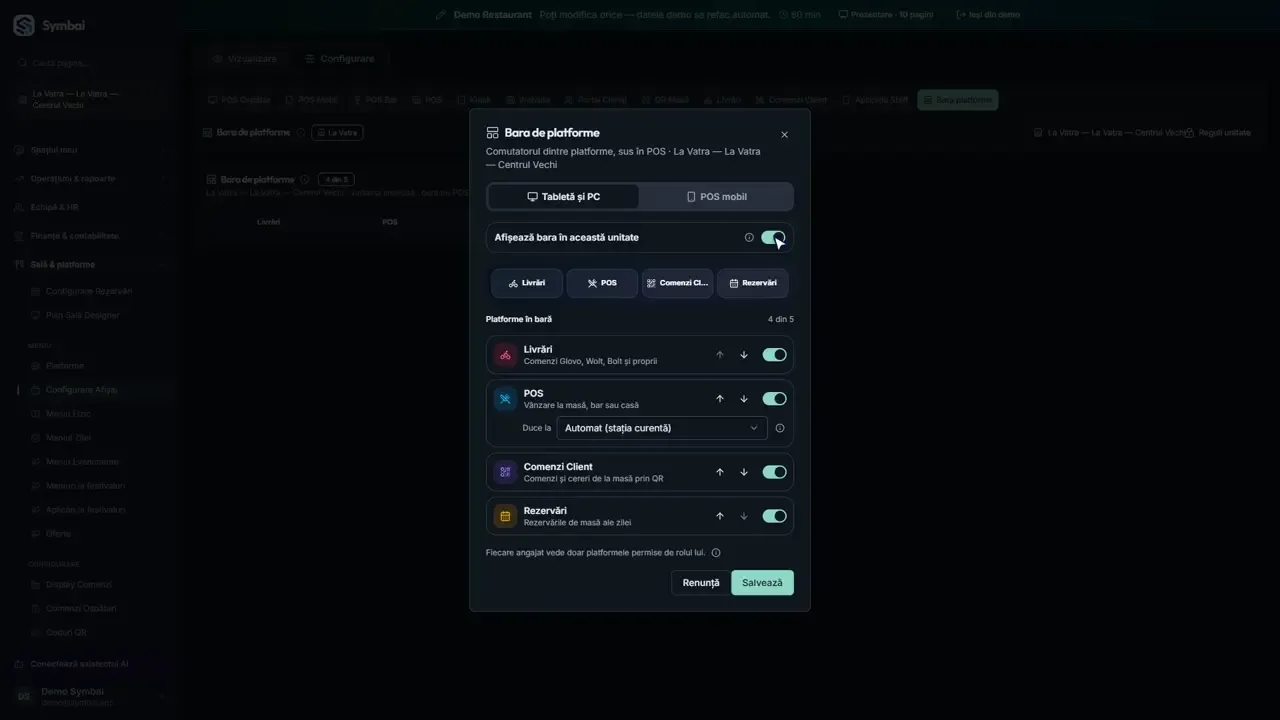
5. Alegi butoanele
Pentru fiecare platformă ai un comutator. Îl oprești și butonul dispare de pe bară.
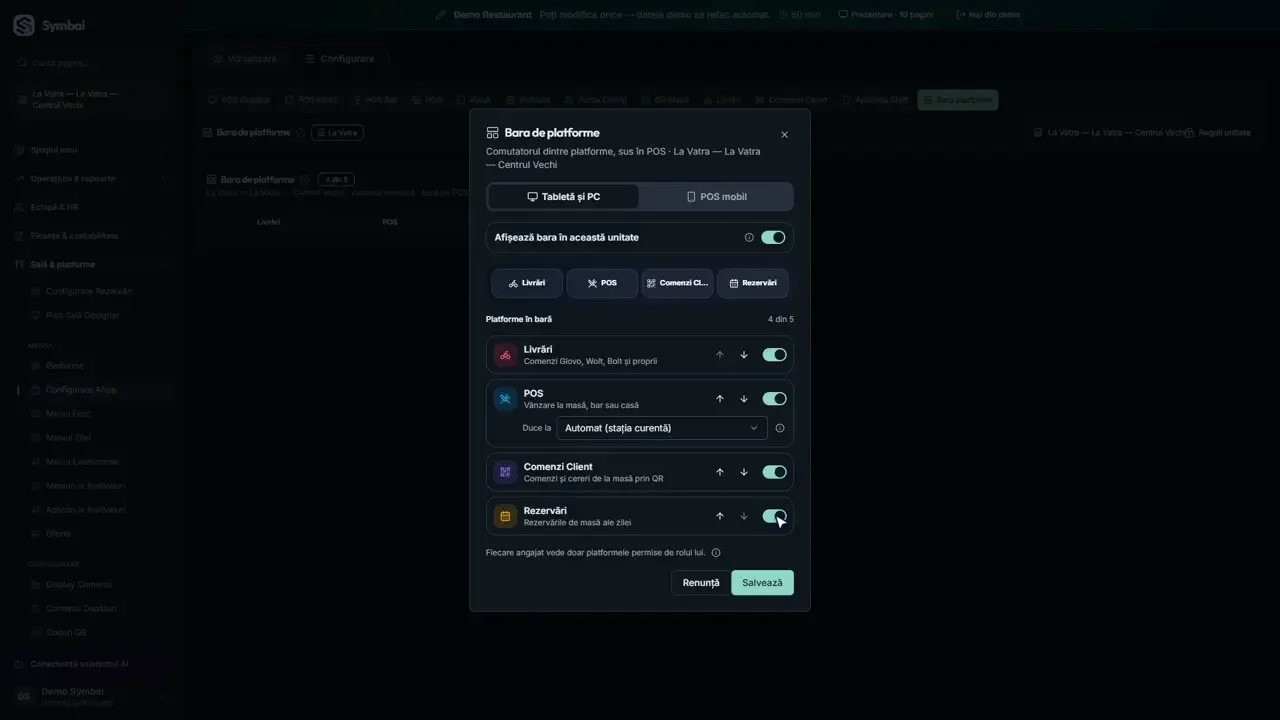
6. Ordinea butoanelor
Cu săgețile muți un buton mai sus sau mai jos. Pune primul ecranul pe care oamenii îl folosesc cel mai des.
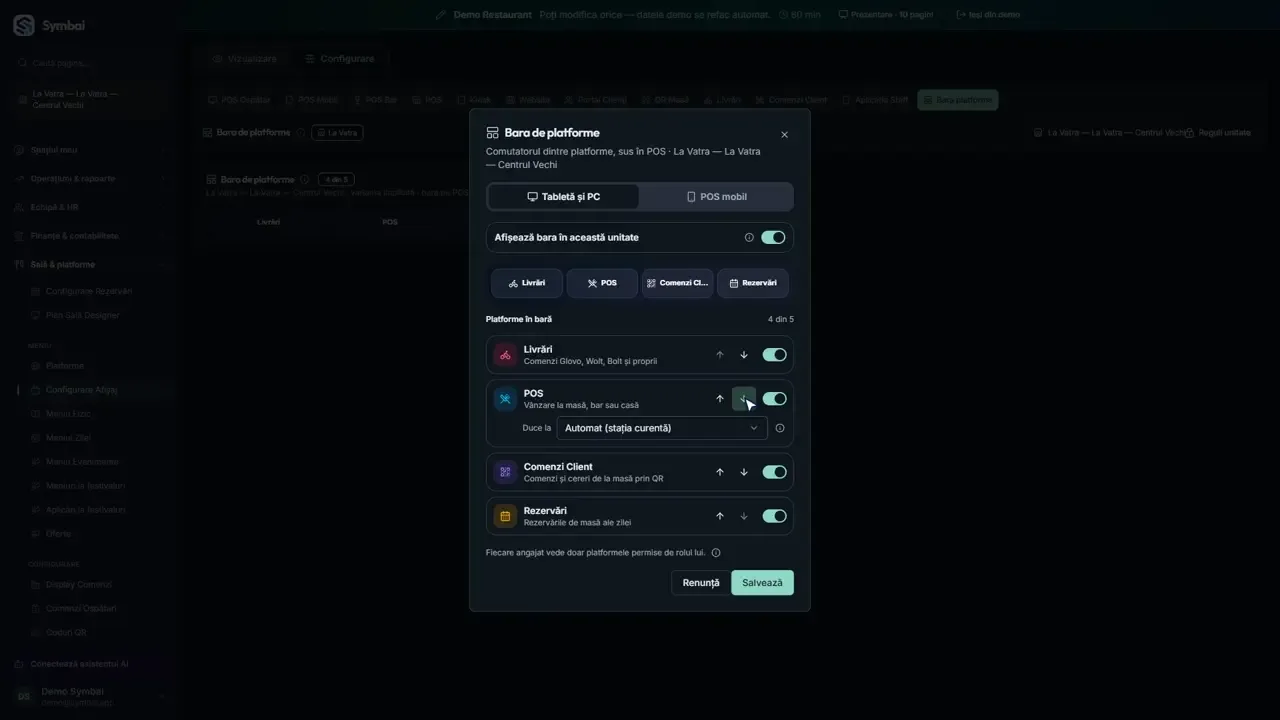
7. Unde duce butonul POS
La POS alegi unde duce butonul. Automat înseamnă stația pe care lucrează omul în acel moment: sala, barul sau casa.
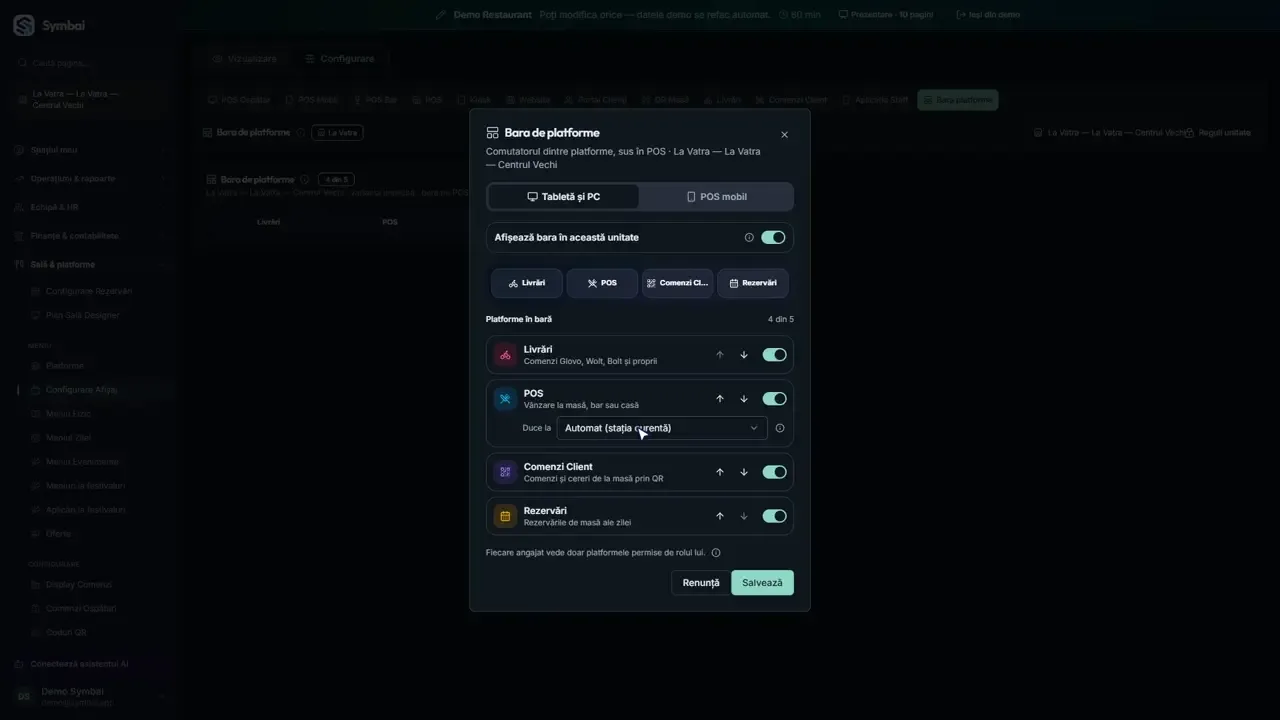
8. Salvezi
La final apeși Salvează. Bara nouă apare la echipă după ce își reîncarcă ecranul.