
Adaugi un produs nou, pas cu pas
Adaugi un produs nou în patru pași (tip, meniuri, etichete, magazii), apoi completezi fișa: denumirea fiscală, gramajul, unitatea, TVA-ul, tipul, poza și alergenii.
Ce se spune în video
Să adăugăm împreună un produs nou, de la tip până la alergeni. În Toate produsele apeși Produs nou. Întâi alegi tipul. Produs finit e ceva gătit din rețetă. Marfa e ceva vândut exact cum l-ai cumpărat, de exemplu un suc la sticlă. Pentru exemplu alegem marfa. Restul tipurilor au contul contabil scris lângă nume, ca să știi exact unde ajunge produsul. La pasul doi alegi în ce meniuri apare, cu categoria și prețul. Dacă produsul nu se vinde direct, sari peste pas. La pasul trei pui etichetele. Ele decid, de exemplu, la ce bar sau la ce bucătărie ajunge bonul. La pasul patru alegi magazia din care se scade din stoc. Pentru un suc alegem Magazie Bar. Se deschide fișa produsului. Denumirea apare în POS și pe bonul fiscal, deci o scrii clar. Descrierea și gramajul apar în meniul tipărit și în portalul clienților. Verifici unitatea de măsură, cota de TVA și tipul. Pentru marfă, contul contabil e 371. Încarci o poză și bifezi alergenii, dacă produsul are. Bifa Activ la vânzare îl face vizibil în POS. Sus mai ai taburile Avansat, Variante, Modificatori și Traduceri, pentru produsele care au nevoie de ele. La final apeși Salvează produs, iar produsul apare imediat în meniurile alese. Gata. Acum știi cum se face. Ne vedem în lecția următoare.
Adaugi un produs nou în patru pași (tip, meniuri, etichete, magazii), apoi completezi fișa: denumirea fiscală, gramajul, unitatea, TVA-ul, tipul, poza și alergenii.
Pas cu pas
1. Produs nou
În Toate produsele apeși Produs nou.
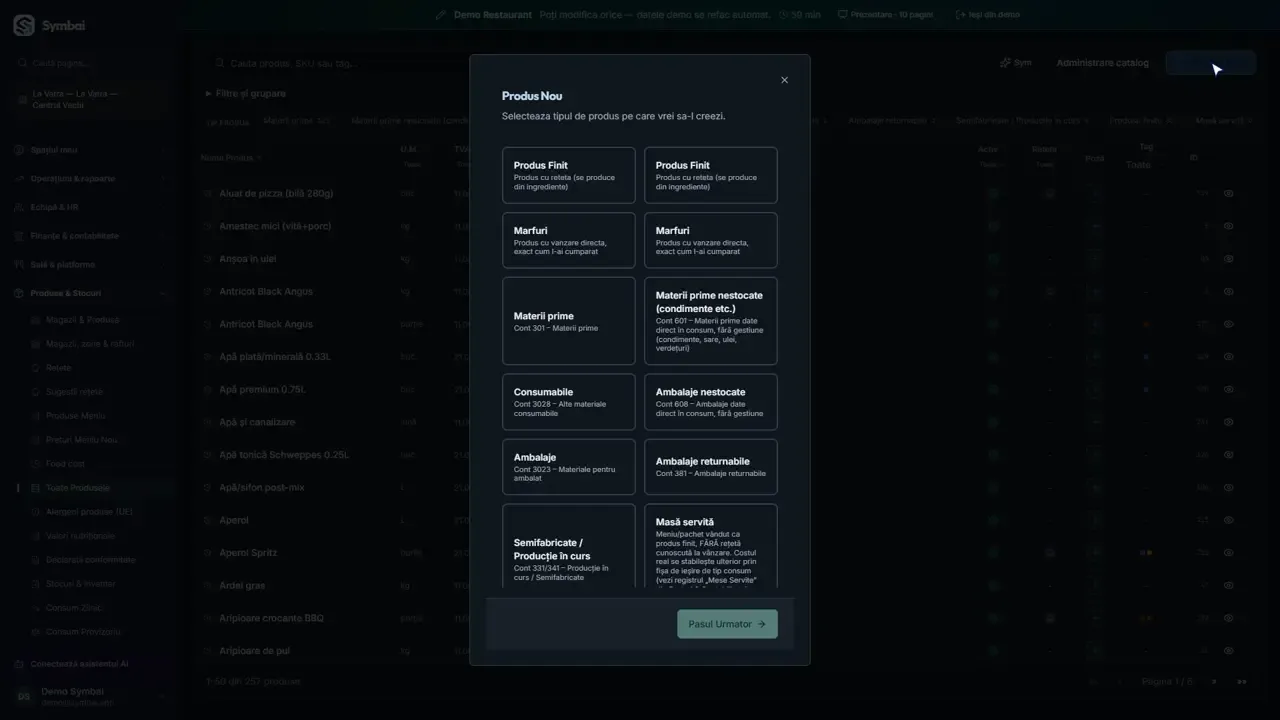
2. Pasul 1: tipul
Întâi alegi tipul. Produs finit e ceva gătit din rețetă. Marfa e ceva vândut exact cum l-ai cumpărat, de exemplu un suc la sticlă. Pentru exemplu alegem marfa.
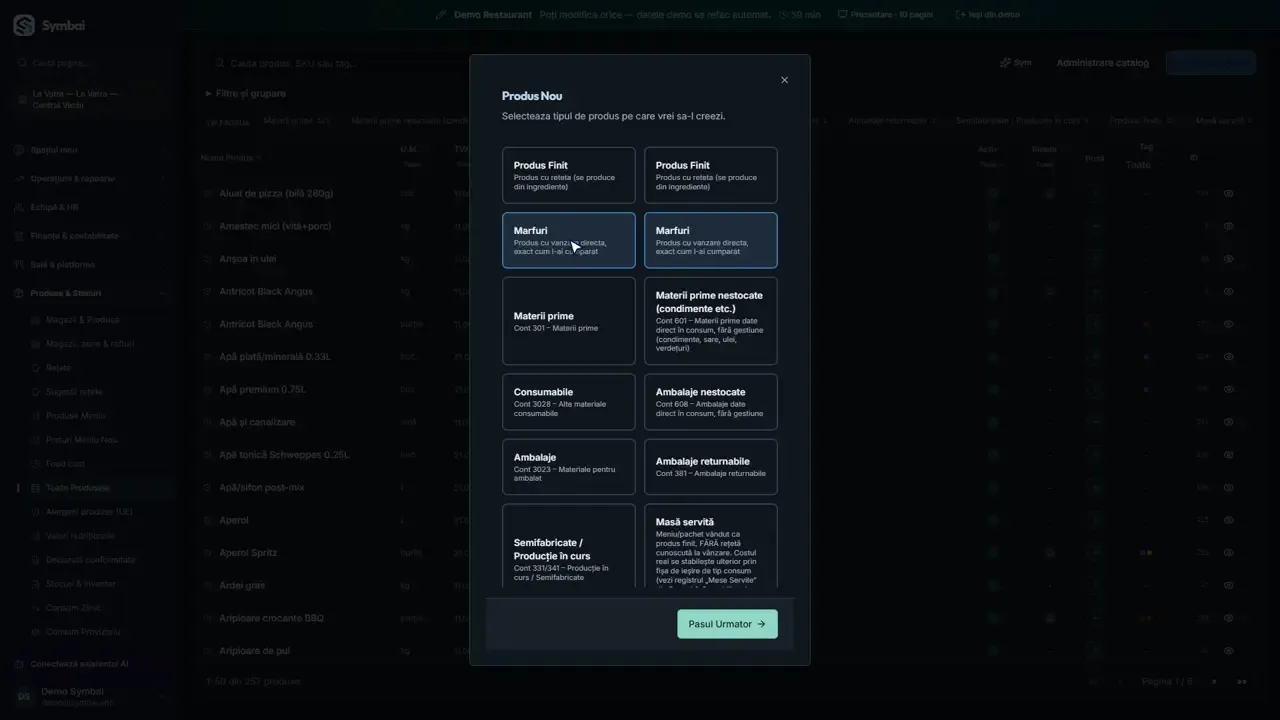
3. Celelalte tipuri au contul scris lângă
Restul tipurilor au contul contabil scris lângă nume, ca să știi exact unde ajunge produsul.
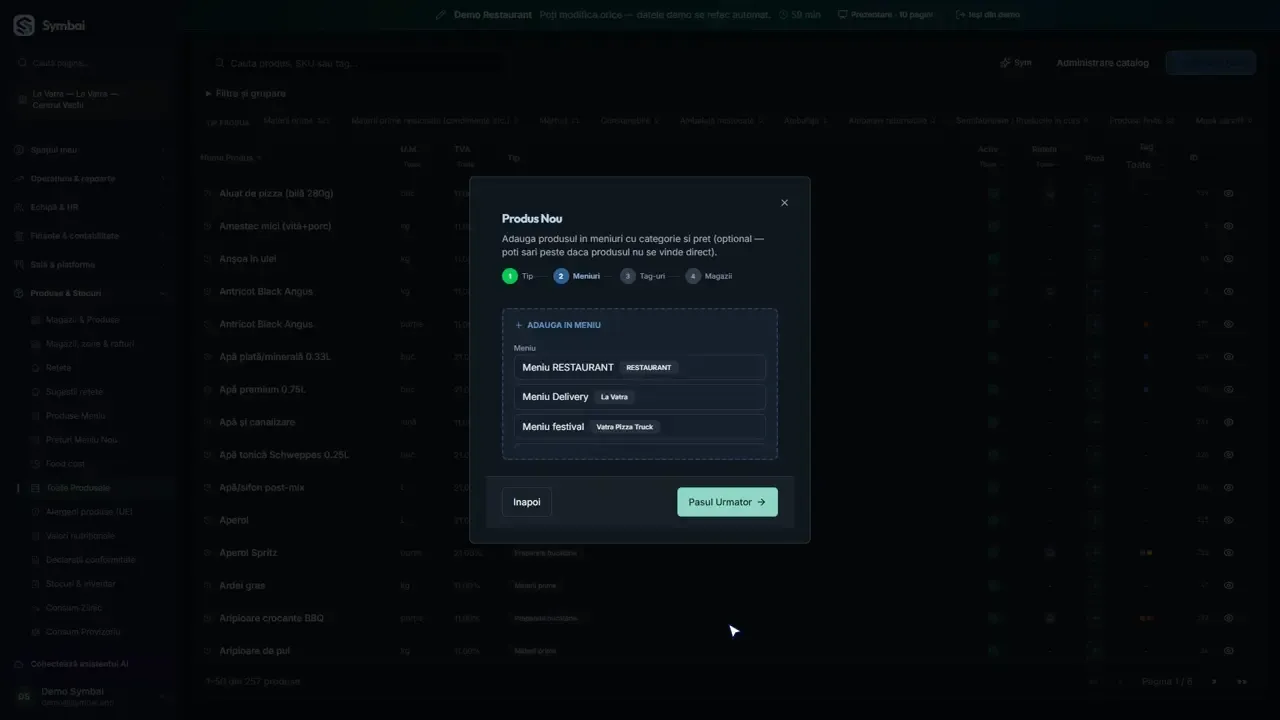
4. Pasul 2: meniurile
La pasul doi alegi în ce meniuri apare, cu categoria și prețul. Dacă produsul nu se vinde direct, sari peste pas.
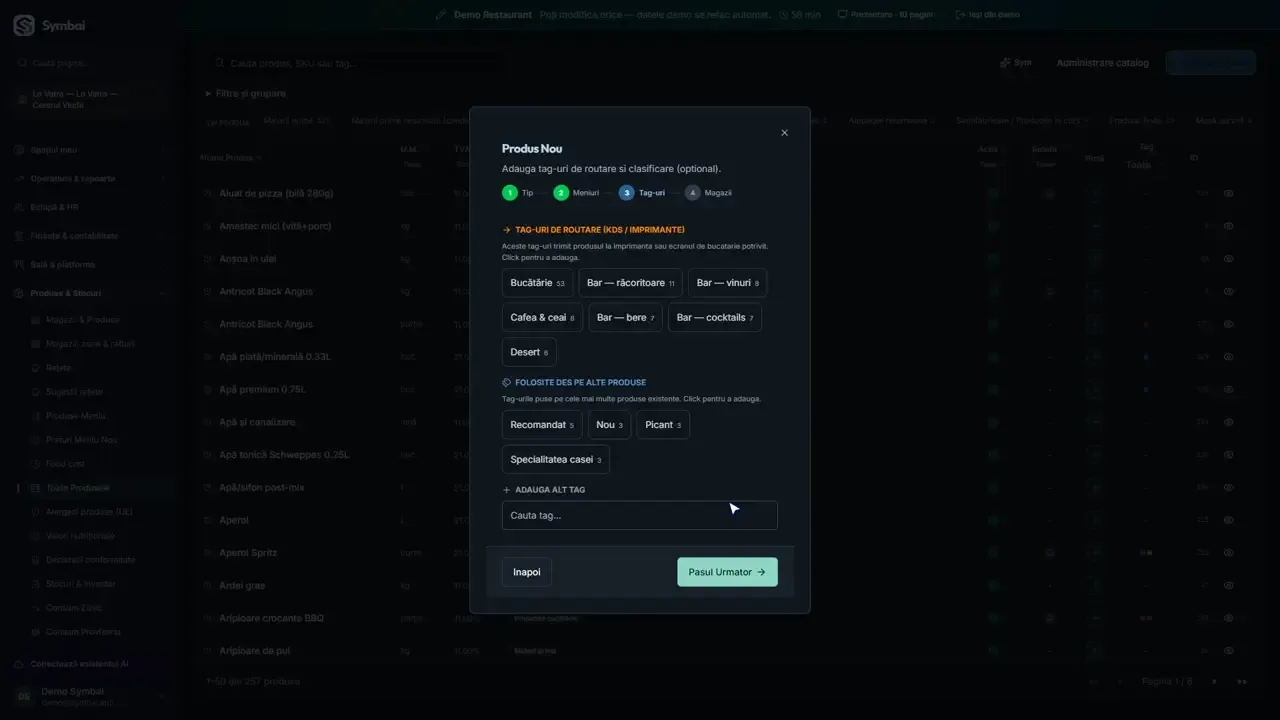
5. Pasul 3: etichetele
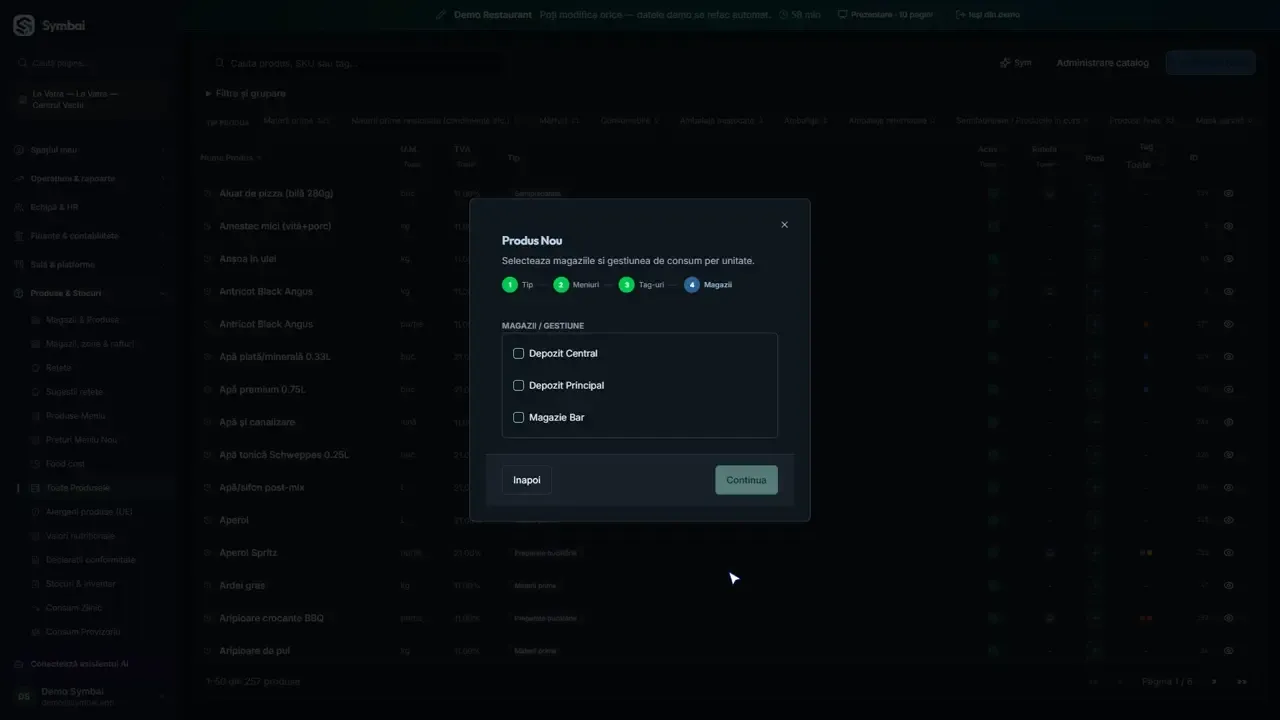
La pasul trei pui etichetele. Ele decid, de exemplu, la ce bar sau la ce bucătărie ajunge bonul.
6. Pasul 4: magazia
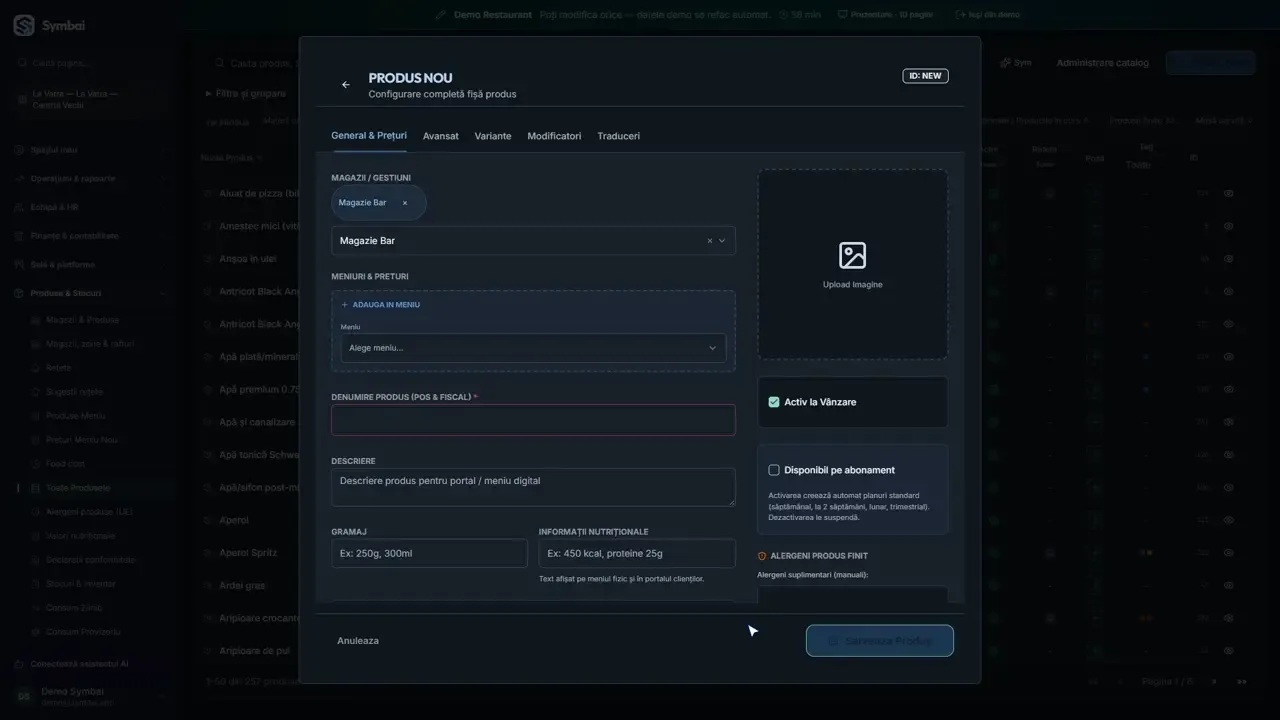
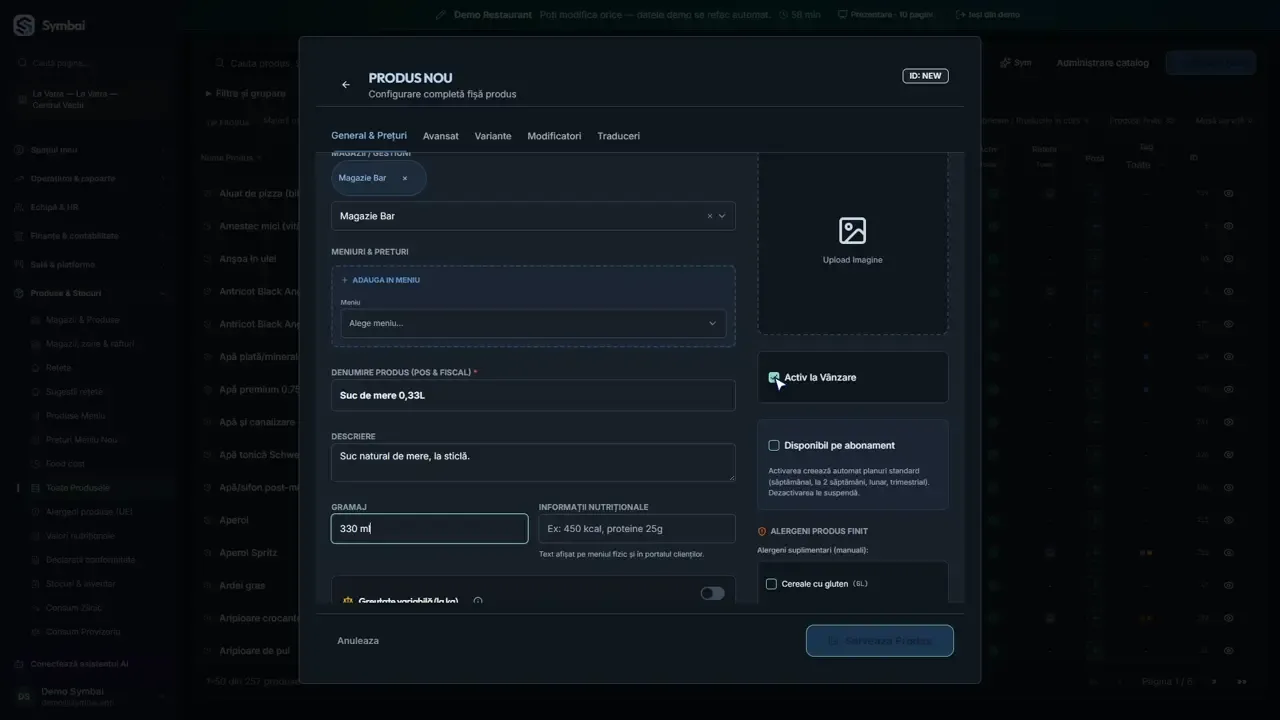
La pasul patru alegi magazia din care se scade din stoc. Pentru un suc alegem Magazie Bar.
7. Denumirea
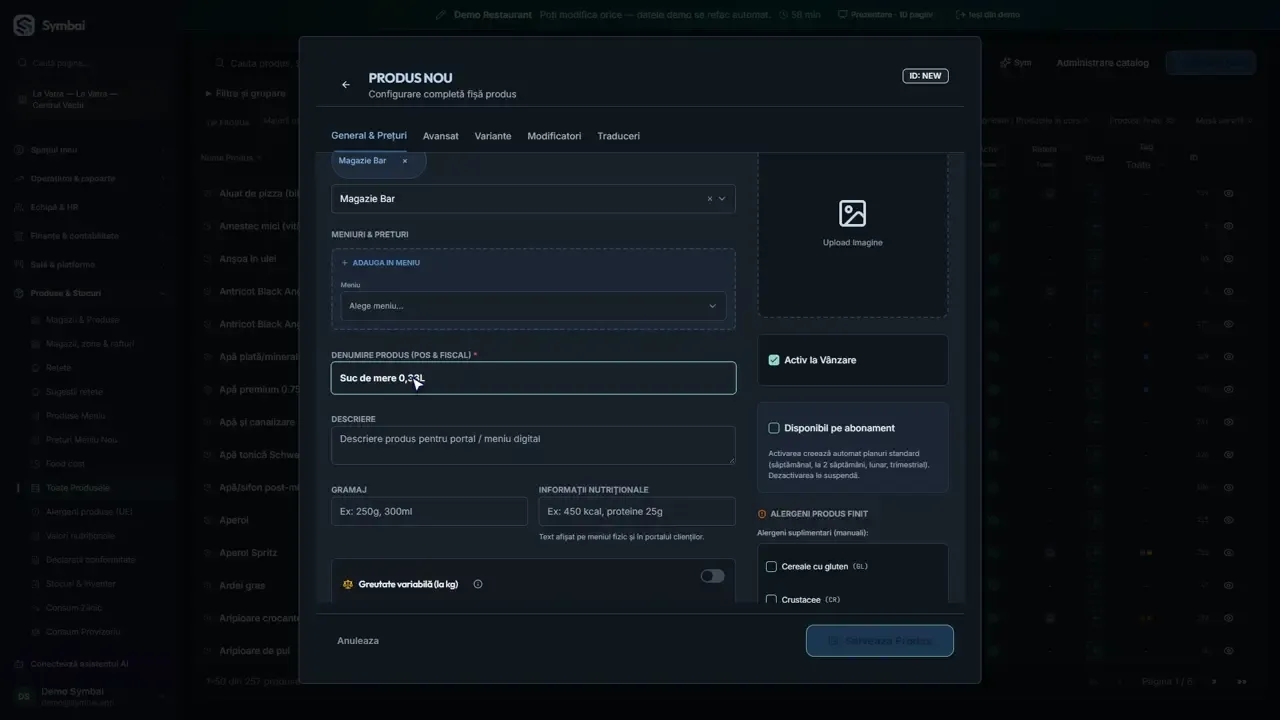
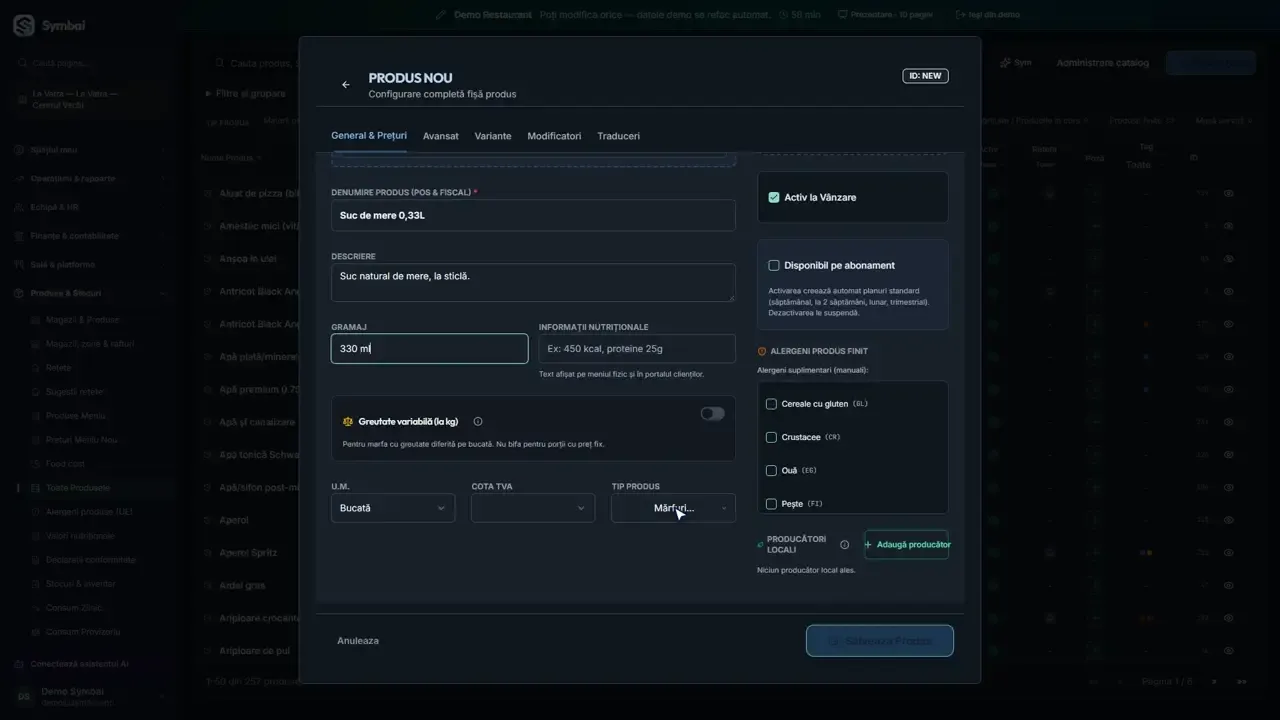
Se deschide fișa produsului. Denumirea apare în POS și pe bonul fiscal, deci o scrii clar.
8. Descriere și gramaj
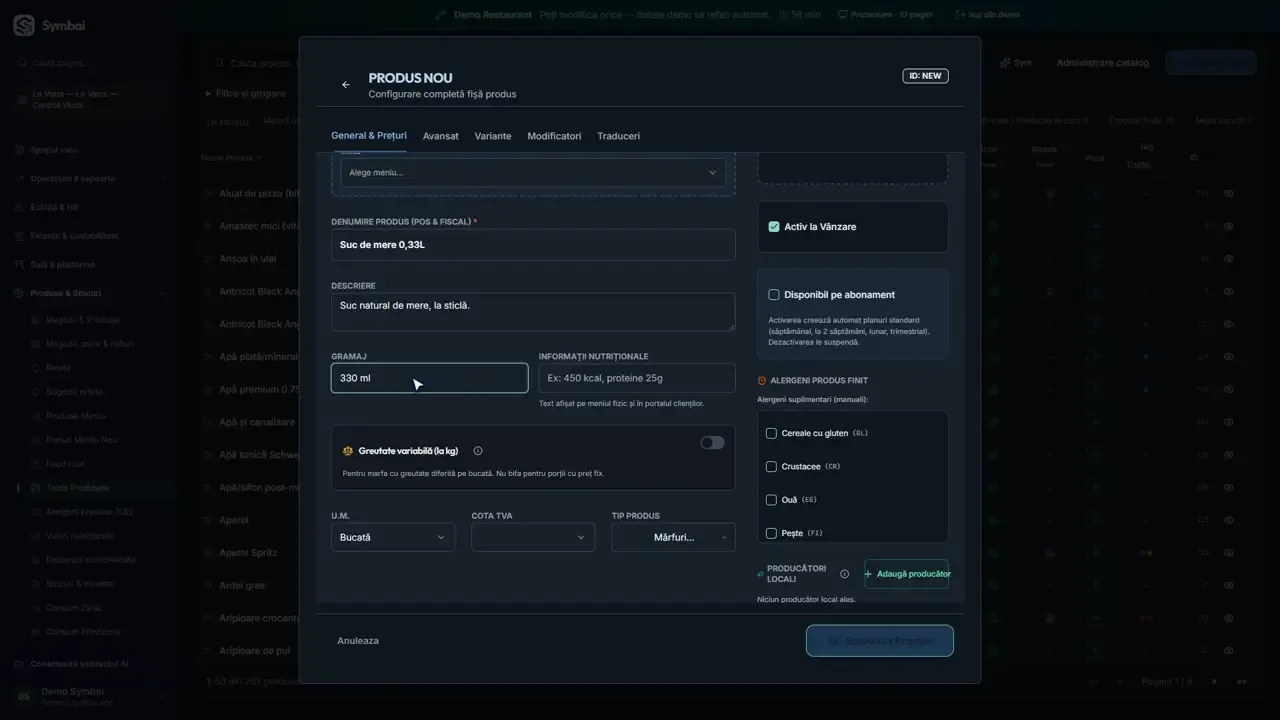
Descrierea și gramajul apar în meniul tipărit și în portalul clienților.
9. Unitate, TVA și tip
Verifici unitatea de măsură, cota de TVA și tipul. Pentru marfă, contul contabil e 371.
10. Poza și alergenii
Încarci o poză și bifezi alergenii, dacă produsul are. Bifa Activ la vânzare îl face vizibil în POS.
11. Celelalte taburi
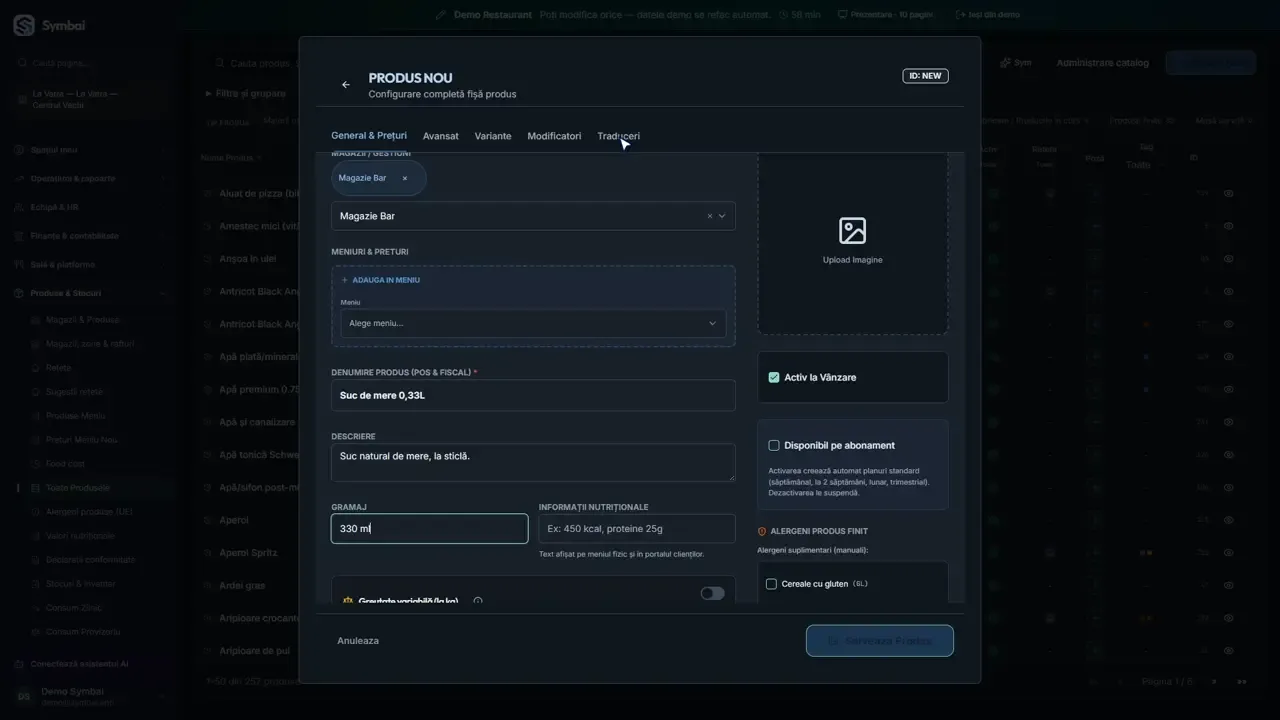
Sus mai ai taburile Avansat, Variante, Modificatori și Traduceri, pentru produsele care au nevoie de ele.
12. Salvezi
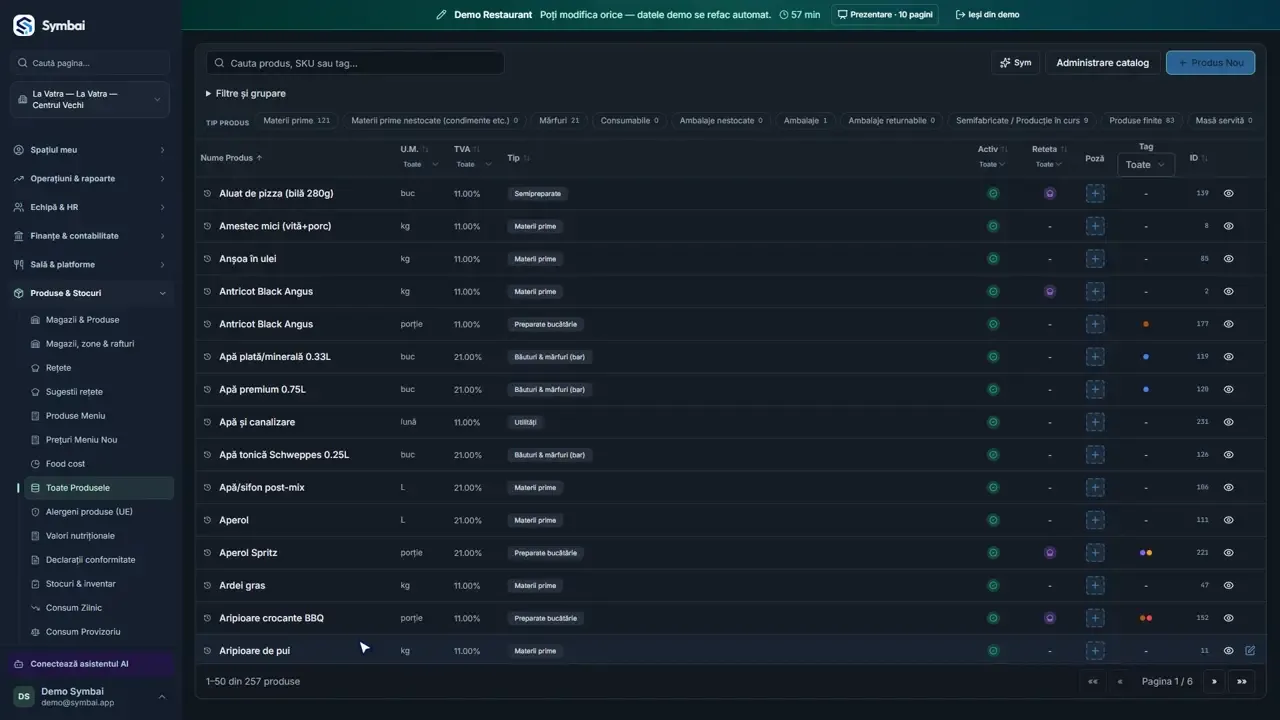
La final apeși Salvează produs, iar produsul apare imediat în meniurile alese.
De reținut
- Denumirea produsului apare pe bonul fiscal: fără prescurtări greu de înțeles.