Prețul pe fiecare meniu
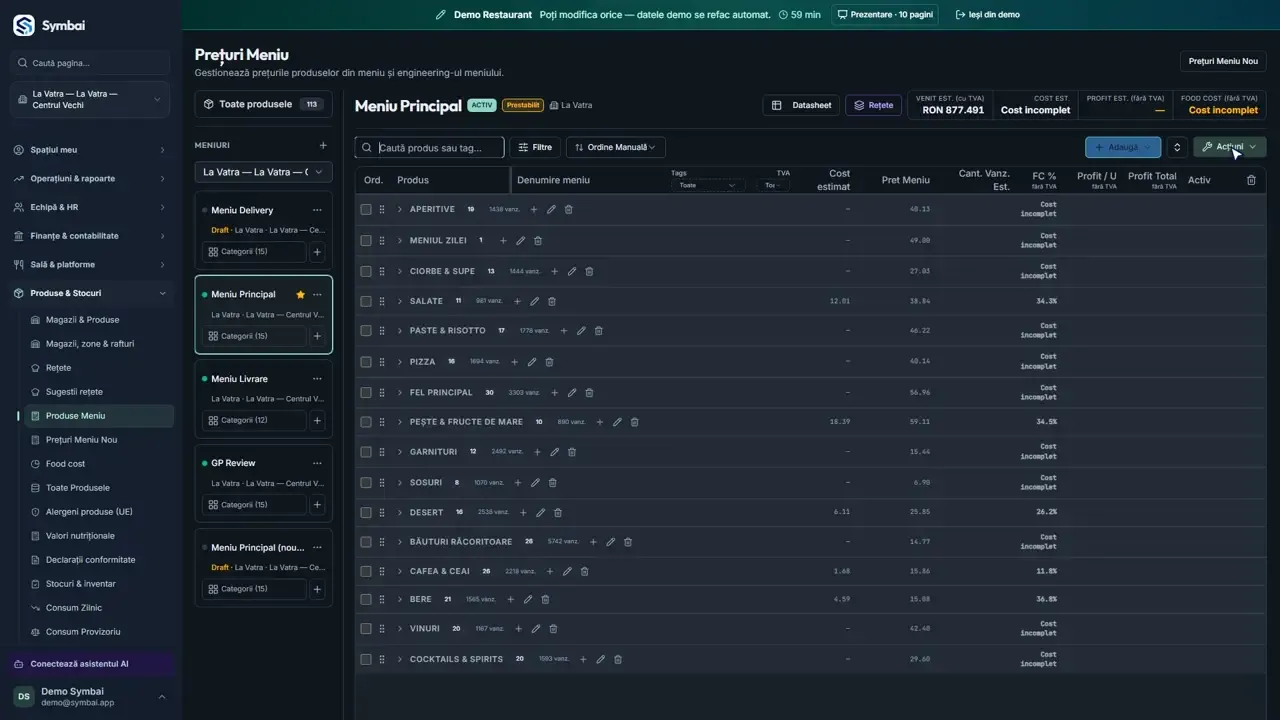
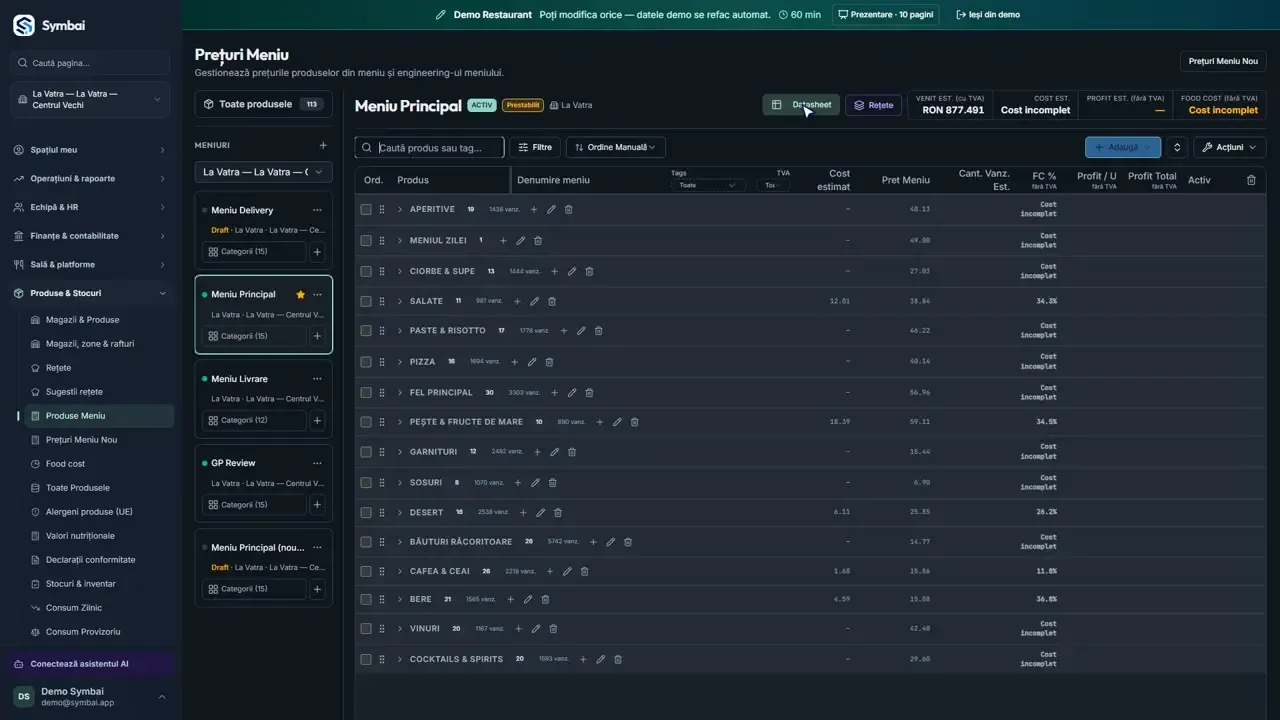
În fiecare meniu vezi, pe produs, costul estimat, prețul, food cost-ul și profitul pe porție. Schimbi prețul direct în tabel.
Ce se spune în video
Prețul se pune pe meniu, nu pe produs. Hai să vedem cum îl schimbi și ce profit lasă. Deschizi Produse meniu și alegi meniul, de exemplu Meniul principal. Pe fiecare produs vezi costul estimat din rețetă, prețul din meniu, food cost-ul și profitul pe porție, fără TVA. Food cost-ul arată cât din preț se duce pe ingrediente. Un produs cu food cost mare îți lasă puțin profit. Cauți un produs sau o etichetă și poți filtra după TVA. Ordinea o schimbi din lista de sortare. Pentru multe prețuri deodată, Datasheet deschide meniul ca un tabel de tip Excel, unde scrii prețurile rând după rând. La Acțiuni găsești operațiile pe tot meniul, de exemplu copierea lui sau schimbarea prețurilor în bloc. Gata. Acum știi cum se face. Ne vedem în lecția următoare.
În fiecare meniu vezi, pe produs, costul estimat, prețul, food cost-ul și profitul pe porție. Schimbi prețul direct în tabel.
Pas cu pas
1. Alegi meniul
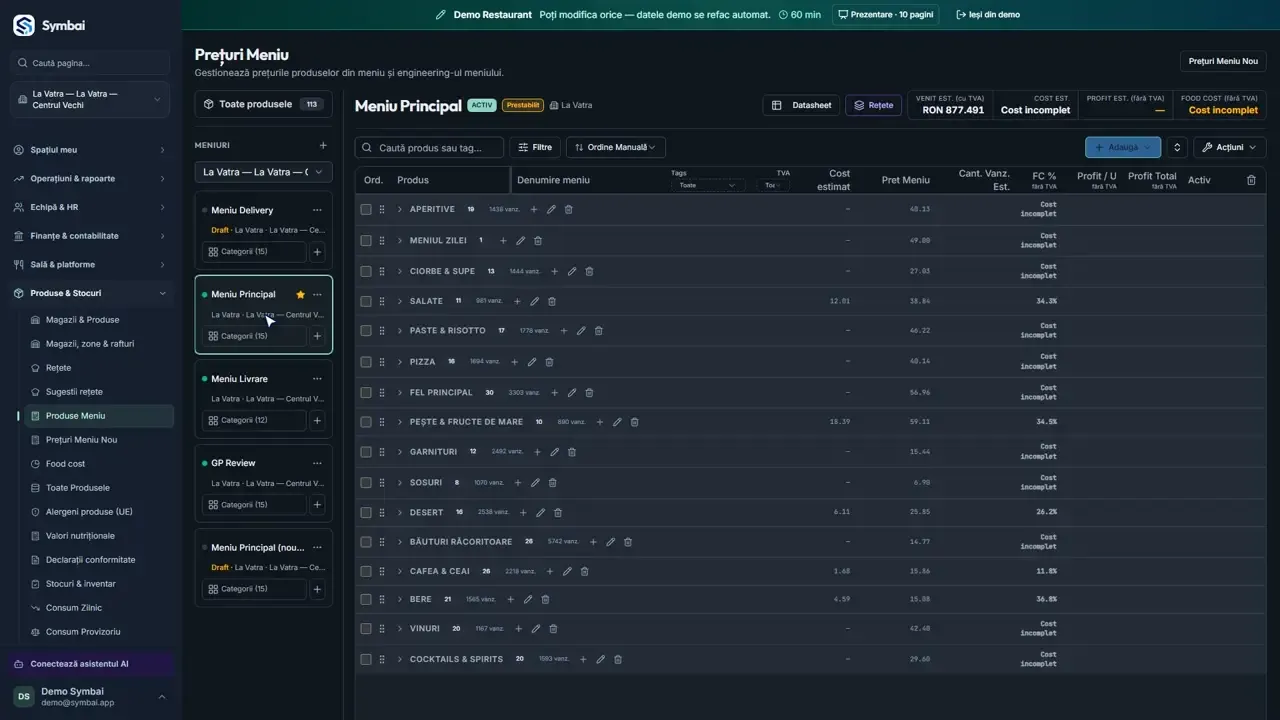
Deschizi Produse meniu și alegi meniul, de exemplu Meniul principal.
2. Coloanele tabelului
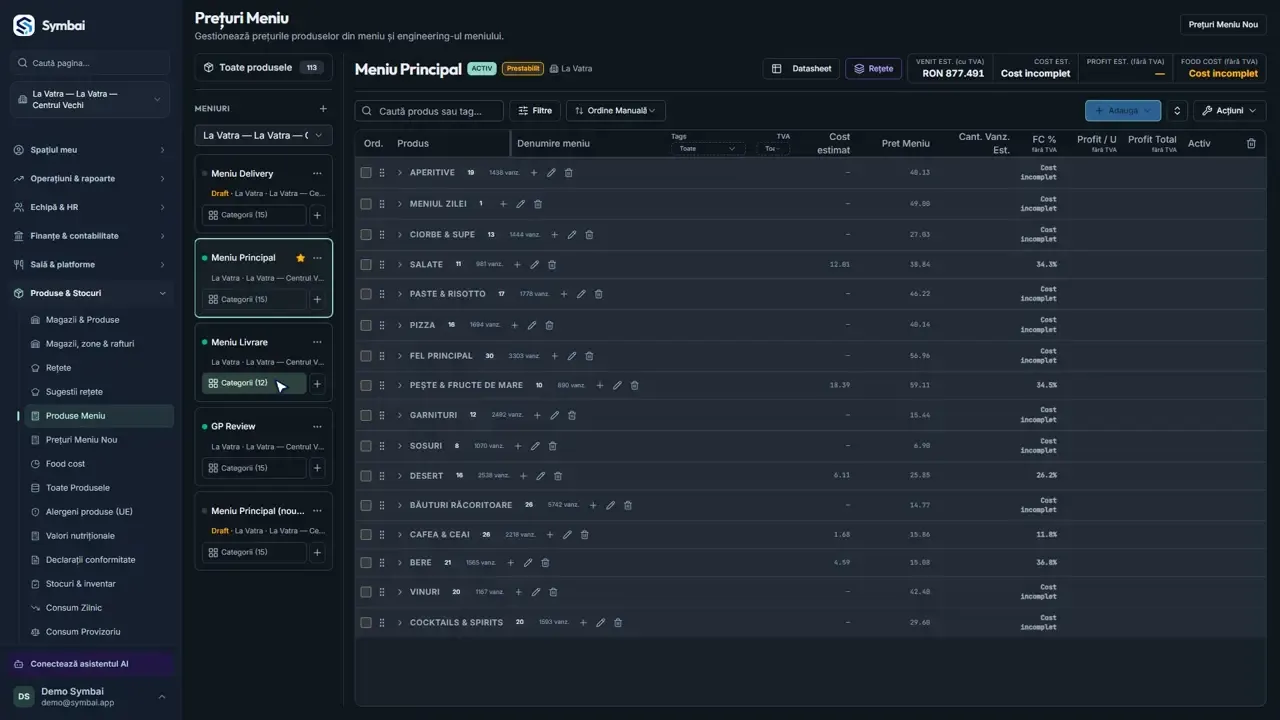
Pe fiecare produs vezi costul estimat din rețetă, prețul din meniu, food cost-ul și profitul pe porție, fără TVA.
3. Food cost-ul pe produs
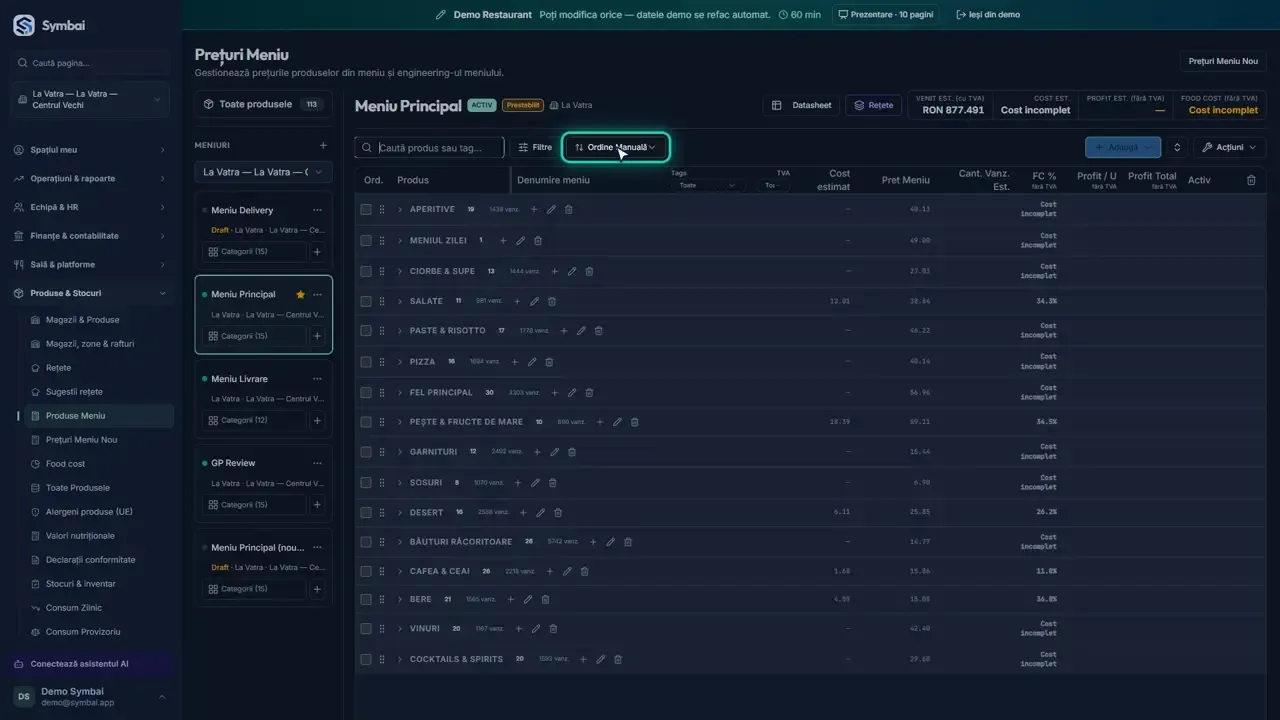
Food cost-ul arată cât din preț se duce pe ingrediente. Un produs cu food cost mare îți lasă puțin profit.
4. Cauți și filtrezi
Cauți un produs sau o etichetă și poți filtra după TVA. Ordinea o schimbi din lista de sortare.
5. Datasheet
Pentru multe prețuri deodată, Datasheet deschide meniul ca un tabel de tip Excel, unde scrii prețurile rând după rând.
6. Acțiuni
La Acțiuni găsești operațiile pe tot meniul, de exemplu copierea lui sau schimbarea prețurilor în bloc.